Mitarbeiterrabattverwaltung Excel – Gratis Vorlage (2026)
0
Gratis herunterladen

Vergütungsbudget Excel Vorlage für Personalabteilung und Controlling: Gehälter, Boni, Nebenkosten, Budgetstatus und Abteilungsübersicht.


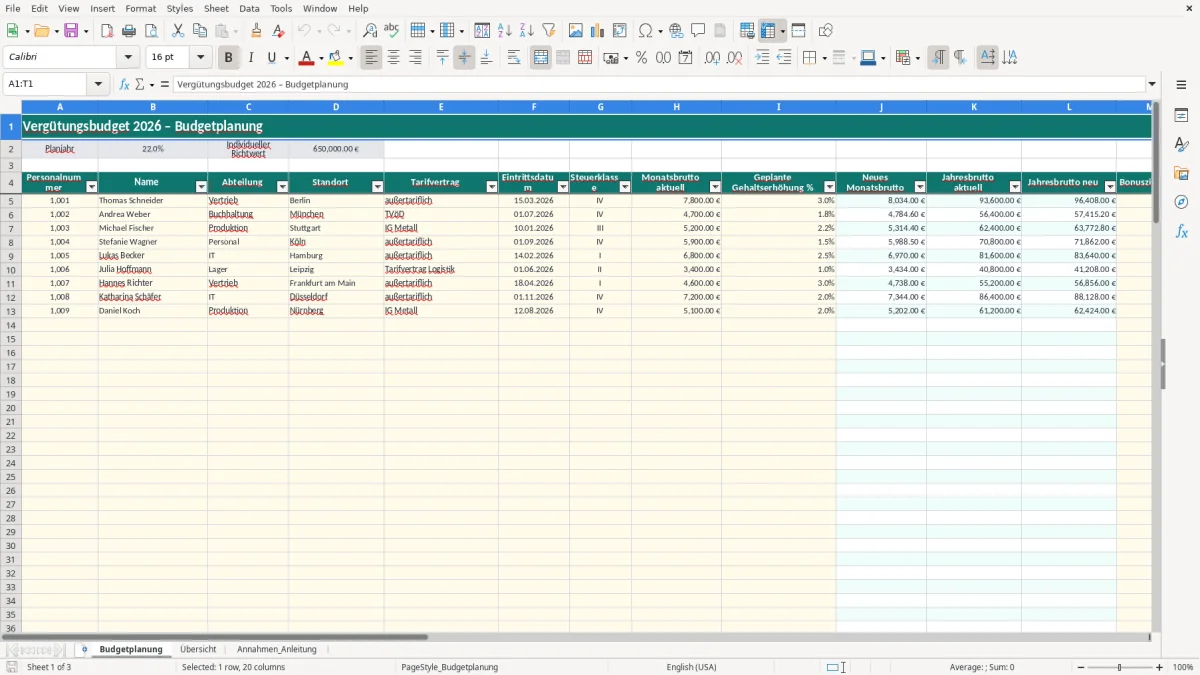
Die Vergütungsbudget Excel Vorlage plant je Mitarbeitendem Monats- und Jahresbrutto, Gehaltserhöhungen, Boni und Arbeitgebernebenkosten. Sie enthält die Blätter Budgetplanung, Übersicht und Annahmen_Anleitung und berechnet Gesamtvergütung, Budgetstatus sowie Abweichungen für bis zu 100 vorbereitete Personalzeilen.
Im Tabellenblatt Budgetplanung trägst du Personalnummer, Name, Abteilung, Standort, Tarifvertrag, Eintrittsdatum, Steuerklasse, aktuelles Monatsbrutto sowie Erhöhungs-, Bonus- und Nebenkostensätze ein. Die Formeln berechnen daraus neue Monats- und Jahreswerte, geplante Boni, Arbeitgebernebenkosten und die Gesamtvergütung. Abbildung 1 zeigt die Eingabetabelle mit gelb markierten Eingabezellen und eingefrorener Kopfzeile.
Die Vorlage richtet sich an Personalabteilung, Geschäftsführung und Controlling in mittelständischen Betrieben. Sie ersetzt keine Entgeltabrechnung: Steuerklasse, Sozialversicherung, bAV, Sachbezüge und tarifliche Sonderzahlungen werden nicht individuell abgerechnet. Die Beispielwerte, etwa 650.000 € Gesamtbudget und 22 % Arbeitgebernebenkosten, musst du vor der Freigabe mit der Lohnbuchhaltung prüfen.
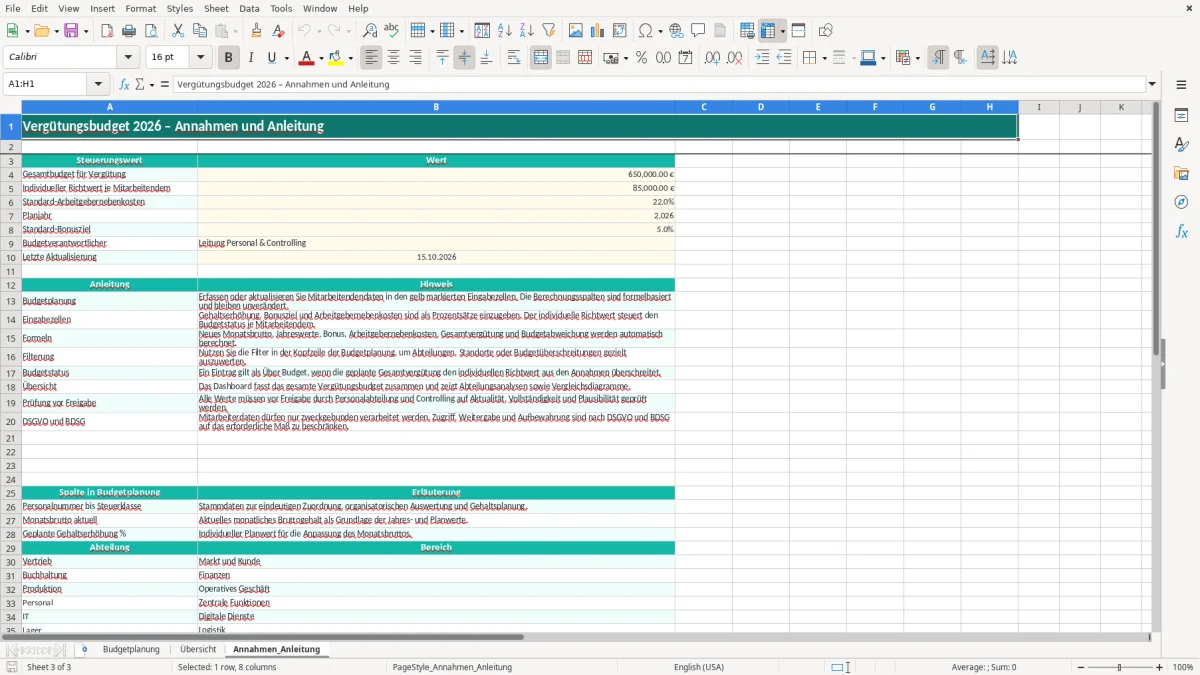
In einem mittelständischen Betrieb mit 80 Beschäftigten startet die Personalabteilung die Vergütungsplanung meist vor den jährlichen Gehaltsgesprächen. Die Geschäftsführung setzt beispielsweise ein Gesamtbudget von 650.000 €; Controlling prüft, ob dieses Budget zu Umsatzplanung und Liquidität passt. Im Blatt Annahmen_Anleitung landet dieser Wert in B4, der individuelle Richtwert von 85.000 € in B5.
Die HR-Verantwortliche übernimmt die Personalnummern und aktuellen Monatsbruttos aus der Lohnbuchhaltung. In Budgetplanung werden dafür die Spalten A bis H verwendet. Eine Person mit 7.800 € Monatsbrutto und 3 % Erhöhung erhält rechnerisch 8.034 € neues Monatsbrutto und 96.408 € neues Jahresbrutto; die vorhandene Formel in J beziehungsweise L führt diese Berechnung automatisch aus.
Führungskräfte liefern anschließend ihre Vorschläge für Erhöhung und Bonus. Der Bonus steht in M, der Nebenkostensatz in O. Bei einem Bonusziel von 10 % entstehen für das Beispiel 9.640,80 € Bonus; bei 22 % Arbeitgebernebenkosten auf Jahresbrutto plus Bonus berechnet die Vorlage 23.330,74 € Nebenkosten. Das Ergebnis in Q ist die geplante Gesamtvergütung.
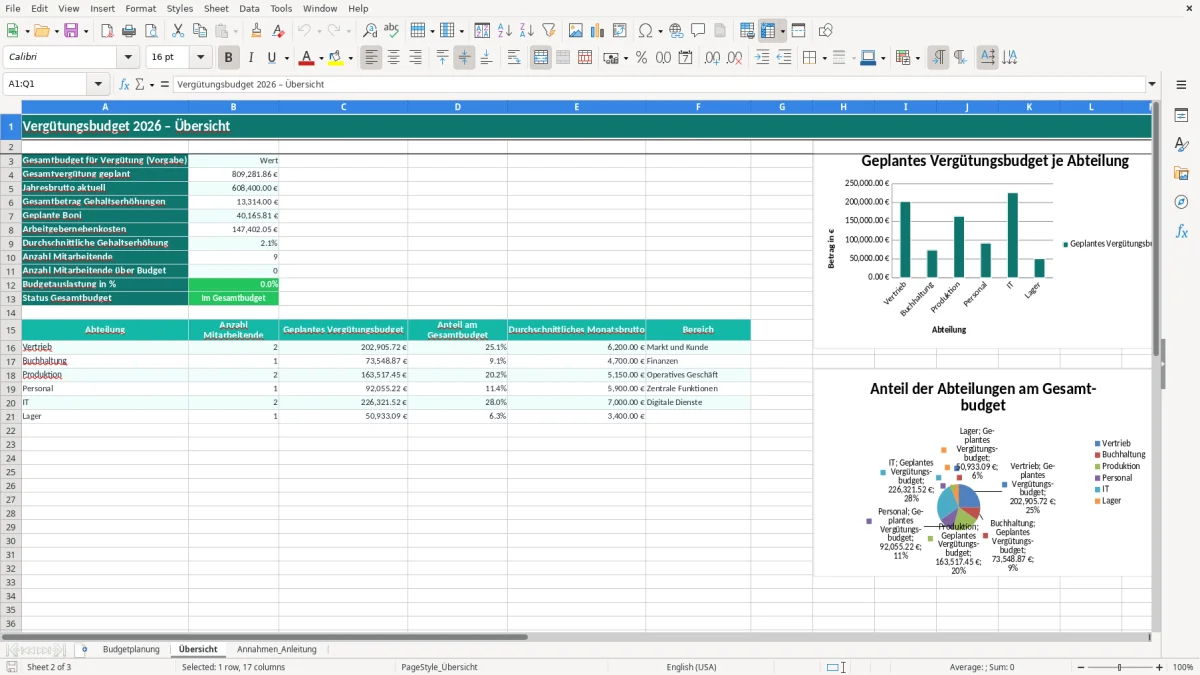
Die Personalabteilung filtert anschließend R nach Über Budget und bespricht die Ausnahmen mit Geschäftsführung und Controlling. Abbildung 1 zeigt die dafür vorgesehene Budgetplanung mit AutoFilter in A4:T104; Abbildung 2 fasst die Ergebnisse nach Abteilung zusammen. Die Werte dienen der Planung, nicht als Buchungsbeleg für die Lohnabrechnung.
Bei einem vorhandenen Betriebsrat müssen Gehaltsgrundsätze und Verteilungsregeln geprüft werden. Nach § 87 Abs. 1 Nr. 10 und Nr. 11 BetrVG können Fragen der betrieblichen Lohngestaltung und leistungsbezogener Entgelte der Mitbestimmung unterliegen. Ich würde daher zuerst die Budgetlogik und erst danach individuelle Namen in die Freigaberunde geben.
Ein Vergütungsbudget ist eine kaufmännische Planung, aber seine Eingaben berühren mehrere Rechtsbereiche. Das aktuelle Monatsbrutto darf nicht dazu führen, dass der gesetzliche Mindestlohn unterschritten wird; maßgeblich ist § 1 MiLoG. Die Excel-Datei prüft diesen Stundenlohn nicht, weil sie weder Arbeitsstunden noch Beschäftigungsumfang enthält.
Bei Beschäftigten mit Tarifvertrag müssen tarifliche Erhöhungen, Entgeltgruppen, Jahressonderzahlungen und Zuschläge separat geprüft werden. Eine pauschale Erhöhung von 3 % für alle kann gegen tarifliche Regeln oder den Gleichbehandlungsgrundsatz verstoßen. Nach § 7 AGG darf die Vergütungsentscheidung nicht an geschützte Merkmale anknüpfen; für gleiche oder gleichwertige Arbeit ist außerdem § 3 EntgTranspG relevant.
Die Datei rechnet Arbeitgebernebenkosten mit einem frei eintragbaren Prozentsatz, im Beispiel 22 %. Das ist keine gesetzliche Pauschale: Beiträge zur Kranken-, Pflege-, Renten- und Arbeitslosenversicherung, Umlagen, Unfallversicherung und Beitragsbemessungsgrenzen können abweichen. Bei 100.000 € beitragspflichtigem Jahresentgelt ergeben 22 % rechnerisch 22.000 €; die Lohnabrechnung muss den tatsächlichen Betrag bestimmen.
Personalnummer, Name, Steuerklasse und Bruttoentgelt sind Beschäftigtendaten. Ihre Verarbeitung für die Vergütungsplanung kann sich auf Art. 6 DSGVO und § 26 BDSG stützen, muss aber auf den erforderlichen Personenkreis begrenzt bleiben. Ein DSGVO-Verstoß kann nach Art. 83 DSGVO bis zu 20 Mio. € oder 4 % des weltweiten Jahresumsatzes kosten. Deshalb gehört die Datei nicht in einen frei zugänglichen Teamordner.
Bei einer Gehaltserhöhung von 3 % auf 7.800 € Monatsbrutto sind 234 € monatlich und 2.808 € jährlich zusätzliches Brutto einzuplanen. Ob daraus weitere Ansprüche wie bAV-Arbeitgeberzuschuss entstehen, muss separat geprüft werden; § 1a Abs. 1a BetrAVG sieht bei Entgeltumwandlung grundsätzlich 15 % Zuschuss vor, soweit Arbeitgeber Sozialversicherungsbeiträge sparen.
Der teuerste Fehler ist nicht eine fehlende Formatierung, sondern ein falscher Gesamtbetrag. Wenn bei 80 Beschäftigten durchschnittlich 4.000 € jährliche Gehaltserhöhung eingeplant werden, fehlen bereits 320.000 € zusätzliches Brutto. Bei angenommenen 22 % Arbeitgebernebenkosten steigt der Finanzbedarf auf 390.400 €. In Übersicht muss deshalb nicht nur B4, sondern auch B6 und B8 geprüft werden.
In der Praxis sehe ich häufig, dass ein Bonus bereits im Controlling-Budget enthalten ist, aber in N nochmals aufgeschlagen wird. Bei 20 Beschäftigten mit je 5.000 € Bonus wären das 100.000 €; mit 22 % Nebenkosten werden daraus 122.000 €. Wird derselbe Betrag zusätzlich manuell eingeplant, ist das Budget um 122.000 € überzeichnet.
Der umgekehrte Fehler ist ein zu niedriger Nebenkostensatz. Bei 500.000 € Jahresbrutto und 50.000 € Boni erzeugen 22 % in der Vorlage 121.000 € Arbeitgebernebenkosten. Setzt du stattdessen 15 % an, erscheinen nur 82.500 €; die Differenz von 38.500 € fehlt in der Liquiditätsplanung. Der Satz in O muss deshalb aus der tatsächlichen Abrechnung oder einer belastbaren Planungsannahme stammen.
Der individuelle Richtwert in Annahmen_Anleitung!B5 steuert den Status je Mitarbeitendem. Er ist nicht automatisch das Gesamtbudget in B4. Bei 10 Personen mit jeweils 85.000 € Richtwert ergibt sich zwar eine Vergleichsgröße von 850.000 €, aber bei 650.000 € Gesamtbudget bleibt die Gesamtplanung rechnerisch überzogen. Die Vorlage macht diese zwei Ebenen sichtbar, ersetzt aber keine Freigabeentscheidung.
Ein weiterer Fehler ist das Überschreiben der Formeln in J bis S. Dann stimmen Budgetstatus und Abweichung nicht mehr. Vor einer Freigabe muss HR prüfen, ob alle 100 vorbereiteten Zeilen vollständig sind, ob die Filter keine Datensätze ausblenden und ob Abbildung 2 dieselben Summen wie die Budgetplanung ausweist.
Für 80 Beschäftigte mit 15 Eingabefeldern kostet eine manuelle Jahresplanung schnell 6 bis 8 Stunden, wenn Monatsbrutto, Erhöhung, Bonus und Nebenkosten in mehreren Listen nachgeführt werden. Die Vorlage verlagert diese Arbeit in die Eingabezellen A bis I, M, O und T; die 802 hinterlegten Formeln berechnen die abhängigen Werte. Das reduziert Übertragungsarbeit, sofern die Stammdaten einmal sauber geprüft wurden.
Die Datei verwendet englische Excel-Formeln im technischen Workbook, etwa IF, SUM, AVERAGE, COUNTIF, SUMIF und VLOOKUP. In einer deutschen Excel-Installation werden diese Funktionen üblicherweise als WENN, SUMME, MITTELWERT, ZÄHLENWENN, SUMMEWENN und SVERWEIS angezeigt. Die zentrale Einzelberechnung lautet fachlich: neues Monatsbrutto = aktuelles Monatsbrutto × (1 + Erhöhung).
Übersicht B4 summiert die Gesamtvergütung aus Q5:Q104. Die Abteilungsauswertung nutzt Mitarbeitendenzählung, SUMMEWENN für das geplante Vergütungsbudget und SVERWEIS für die Bereichsbezeichnung. Bei 80 Beschäftigten und sechs Abteilungen spart die automatische Gruppierung gegenüber sechs manuellen Summen rund 1 bis 2 Stunden je Planlauf.
Bis etwa 50 bis 100 Beschäftigte ist eine kontrollierte Datei für eine jährliche Planung praktikabel, wenn nur wenige Personen gleichzeitig arbeiten. Bei 200 Beschäftigten entstehen bereits 200 datenschutzrelevante Datensätze, mehrere Versionen und ein hoher Abstimmungsaufwand. Dann ist eine HR-Software oder eine DATEV-kompatible Übergabe vorzuziehen; die Datei enthält keine Schnittstelle zu DATEV und keinen automatischen Import.
Die Budgetplanung enthält vorbereitete Eingabe- und Berechnungsbereiche von Zeile 5 bis 104. Damit sind 100 Personalzeilen vorgesehen. Zusätzliche Zeilen benötigen kopierte Formeln und müssen vor der Nutzung auf Filter, Formatierung und Summen geprüft werden.
Du trägst Personalnummer, Name, Abteilung, Standort, Tarifvertrag, Eintrittsdatum, Steuerklasse, Monatsbrutto, geplante Gehaltserhöhung, Bonusziel, Arbeitgebernebenkosten und Bemerkung ein. Neues Monatsbrutto, Jahreswerte, Bonus, Nebenkosten, Gesamtvergütung und Budgetstatus werden automatisch berechnet.
Über Budget erscheint, wenn die geplante Gesamtvergütung in Q den individuellen Richtwert aus Annahmen_Anleitung!B4 überschreitet. Die Budgetabweichung in S zeigt die Differenz. Der Richtwert ist eine Planungsgrenze und keine arbeitsrechtliche oder tarifliche Freigabe.
Nein. Die 22 % sind ein Beispielwert in O beziehungsweise der Standardannahme und müssen an die tatsächlichen Arbeitgeberkosten angepasst werden. Umlagen, Unfallversicherung, Beitragsbemessungsgrenzen, bAV und Sonderzahlungen können den Wert verändern; die Lohnbuchhaltung muss die konkrete Abrechnung prüfen.
Nein. Die Datei plant Bruttovergütung, Boni und Arbeitgebernebenkosten. Sie berechnet weder Nettoentgelt noch individuelle Sozialversicherungsbeiträge, Lohnsteuer, Sachbezüge oder bAV-Abzüge. Für die Abrechnung gelten die geprüften Personaldaten und die gesetzlichen Vorgaben aus SGB, EStG und Sozialversicherungsrecht.
Speichere sie nur in einem zugriffsbeschränkten Personalbereich und teile sie nicht per offenem E-Mail-Verteiler. Name, Steuerklasse und Entgelt sind Beschäftigtendaten; ihre Verarbeitung muss nach Art. 6 DSGVO und § 26 BDSG zweckgebunden erfolgen. Lege außerdem fest, wer die Datei ändern und wer nur die Übersicht lesen darf.