Firmenwagen Rechner Excel Vorlage Gratis (2026)
0
Gratis herunterladen

Excel-Vorlage zur Übersicht von Benefit-Paketen, Budgets und Kosten je Mitarbeitendem für HR und Lohnbuchhaltung.


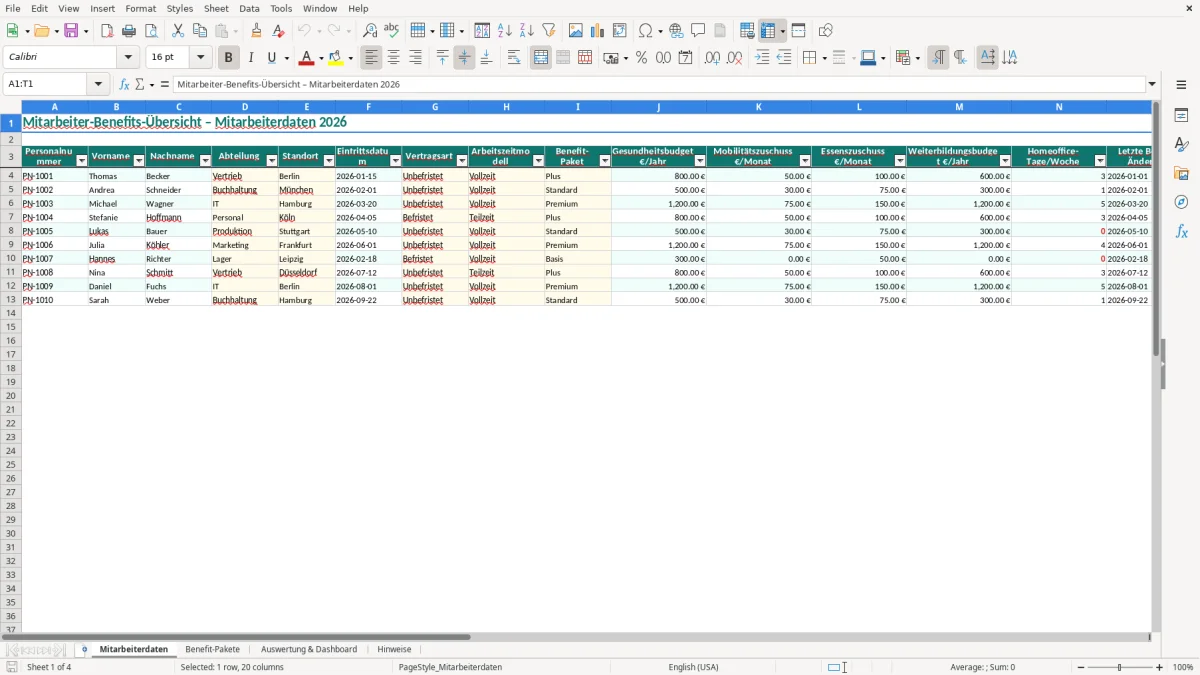
Diese Excel-Vorlage bildet Benefit-Pakete je Mitarbeitendem ab, inklusive Budgets, Zuschüssen, Homeoffice-Tagen und Paketkosten pro Monat. Sie zeigt dir, wer welches Paket hat, was es kostet und wo Änderungen dokumentiert sind.
Die Datei enthält die Blätter Mitarbeiterdaten, Benefit-Pakete, Auswertung & Dashboard und Hinweise. Sie rechnet unter anderem Paketkosten per SVERWEIS, Summen und Kennzahlen automatisch aus und macht aktive sowie inaktive Fälle sichtbar.
Gedacht ist sie für HR, Geschäftsführung und Lohnbuchhaltung in kleinen und mittleren Betrieben. Sie ersetzt aber keine rechtssichere Vergütungsregelung nach BGB, DSGVO oder interner Betriebsvereinbarung mit dem Betriebsrat; sie dokumentiert nur sauber, was vereinbart wurde.
Im Mittelstand landet die Benefits-Übersicht meist zuerst bei HR und dann bei der Lohnbuchhaltung. In einem Betrieb mit 80 Beschäftigten und Betriebsrat wird die Datei oft monatlich gepflegt: Neueintritte gehen ins Blatt Mitarbeiterdaten, Paketwechsel werden mit Datum dokumentiert und die Monatswerte laufen in die Auswertung. Das spart dir bei 80 Datensätzen schnell 1 bis 2 Stunden je Monat, weil du nicht mehr in mehreren Listen nachschlagen musst.
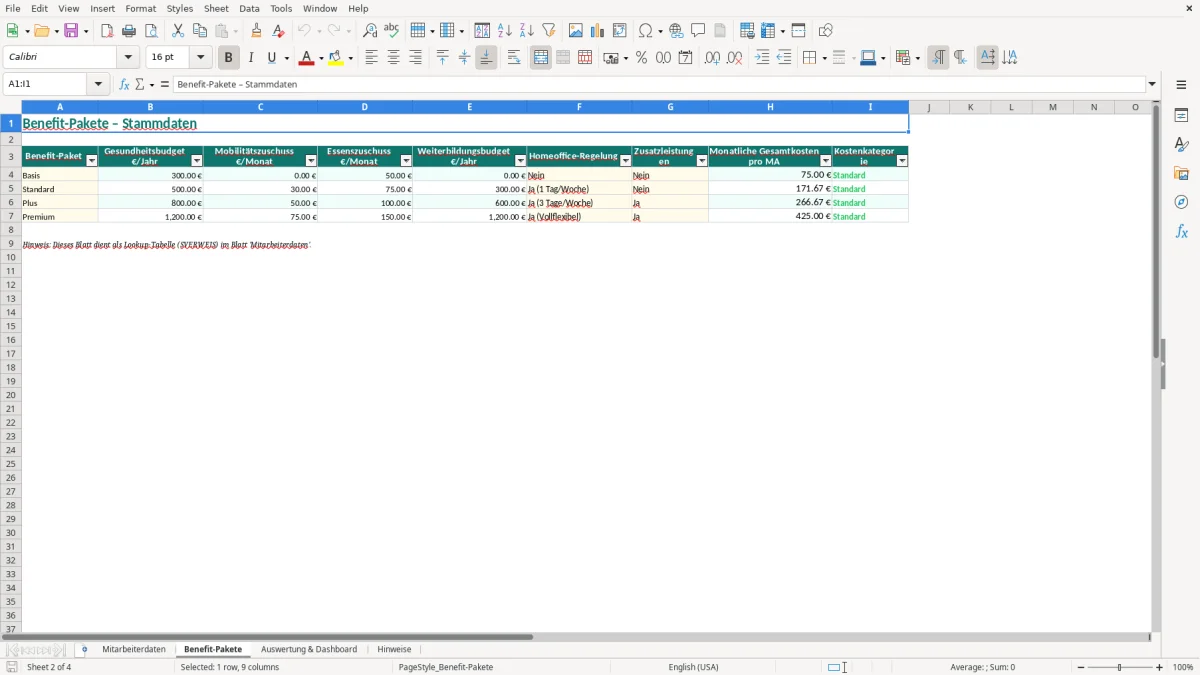
Das Tabellenblatt Mitarbeiterdaten ist die Eingabeseite, also Abbildung 1. Dort stehen Spalten für Personalnummer, Abteilung, Standort, Vertragsart, Arbeitszeitmodell, Benefit-Paket und die einzelnen Budgetarten; rechts kommen die berechneten Felder für Arbeitsmodell, Gesundheitsbudget vorhanden und Paketkosten mtl. dazu. Genau an dieser Stelle sieht die HR-Kollegin sofort, ob jemand aktiv ist und welches Paket hinterlegt wurde.
Für die Praxis ist wichtig, dass du die Datei nicht als bloße Namensliste führst. Ein Benefit ohne Datum, Status und Paketzuordnung führt bei Rückfragen aus Geschäftsführung oder Lohnabrechnung zu unnötigen Schleifen. Deshalb gehört jede Änderung mit Letzte Benefit-Änderung in dieselbe Zeile, damit die Historie nachvollziehbar bleibt.
Bei Mitarbeiter-Benefits berührst du schnell mehrere Rechtsgebiete gleichzeitig. Für Beschäftigtendaten gilt die DSGVO mit Art. 6 und Art. 88 sowie das BDSG § 26; du brauchst also eine klare Rechtsgrundlage, Zweckbindung und Datenminimierung. Wenn du Gesundheitsbudgets oder Fehlzeitenbezüge speicherst, ist das besonders sensibel, weil schon falsche Zugriffsrechte ein Datenschutzproblem auslösen können.
Vergütungsnahe Leistungen können außerdem in den Bereich von MiLoG, EntgTranspG, BGB und je nach Ausgestaltung auch der betrieblichen Mitbestimmung nach BetrVG fallen. Bei einem Betrieb mit 120 Beschäftigten kann der Betriebsrat bei Entlohnungsgrundsätzen und sozialen Fragen mitreden, und bei technischen Überwachungsfragen greift § 87 BetrVG. Für die Datei heißt das: Sie ist ein Dokumentationswerkzeug, aber keine Ersatzregelung für eine Betriebsvereinbarung.
Wenn du die Übersicht sauber pflegst, kannst du bei internen Prüfungen sofort zeigen, wer welches Paket bekommen hat und seit wann. Das ist auch deshalb relevant, weil falsche oder unvollständige Vertragsangaben nach NachwG bußgeldbewehrt sind; bis zu 2.000 € je Verstoß sind möglich. Ein unklar gepflegtes Benefit-System wird zwar nicht automatisch rechtswidrig, aber es macht jede Auseinandersetzung teurer, weil du im Zweifel die richtige Vereinbarung nicht sauber nachweisen kannst.
Damit die Werte im marktüblichen Rahmen dokumentiert sind, passt eine Gehaltsband-Übersicht als nächste Referenz zu den festen Beträgen und erleichtert die spätere Nachweisführung.
Der teuerste Fehler ist in der Praxis fast immer die fehlende Trennung zwischen zugesagtem Benefit und bloßer Gewohnheit. Wenn ein Essenszuschuss oder Mobilitätszuschuss monatelang falsch oder gar nicht dokumentiert wird, lässt sich im Streitfall schwer beweisen, was vereinbart war; schon 40,00 € pro Monat und 15 Mitarbeitende ergeben 7.200,00 € pro Jahr an unklaren Aufwänden, bevor Steuer- oder SV-Folgen überhaupt gerechnet sind.
Ein zweiter Klassiker ist die Pflege von Benefits ohne Änderungsdatum. Dann entsteht bei Austritt, Elternzeit oder Teilzeitwechsel schnell Chaos, und die Lohnbuchhaltung übernimmt alte Werte weiter; bei 10 fehlerhaften Fällen mit je 3 Monaten falscher Berechnung kann das 1.500,00 € bis 3.000,00 € Nacharbeit und Korrekturen auslösen. Genau deshalb ist die Spalte Letzte Benefit-Änderung in der Vorlage kein Beiwerk, sondern die Stelle, an der sich später alles prüft.
Auch die Datenschutzseite wird oft unterschätzt. Wer Gesundheitsbudgets mit Diagnosen, Notizen oder freien Bemerkungen mischt, verletzt die Trennung von Zweck und Inhalt; das kann bei einer Prüfung nach DSGVO schnell in Richtung Bußgeld gehen, im Extremfall bis 20 Mio. € oder 4 % des weltweiten Jahresumsatzes. Die Vorlage hält sich bewusst auf der Ebene von Budget und Status, damit sie prüfbar bleibt und keine medizinischen Details speichert.
Bis etwa 50 bis 100 Beschäftigte reicht die Excel-Lösung gut aus, wenn die Eingaben standardisiert sind. Danach wird die Pflege nur dann beherrschbar, wenn du mit Formeln wie WENN, ZÄHLENWENN, SUMMEWENN, SUMME und MITTELWERT arbeitest, statt jede Zahl manuell zusammenzutragen. Bei 80 Mitarbeitenden und drei Benefit-Arten sparst du so schnell 2 bis 3 Stunden im Monat, weil die Auswertung automatisch aggregiert.
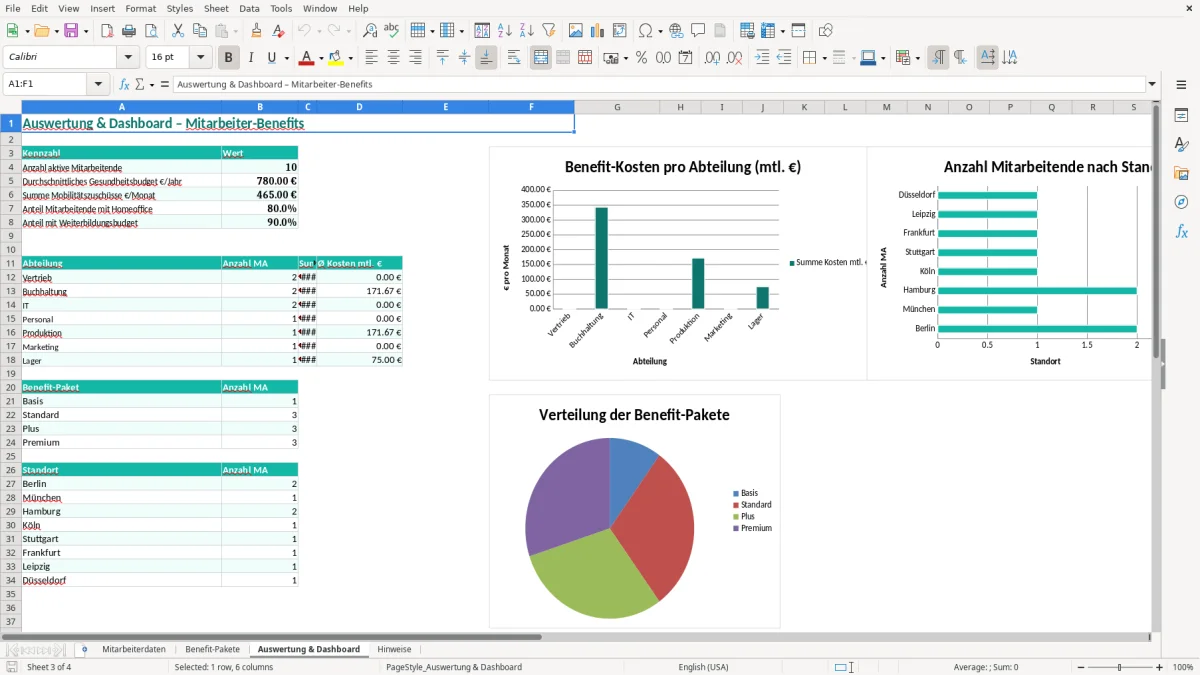
Die Formel für die Paketkosten gehört im Blatt Mitarbeiterdaten in die rechte Kostenspalte, also in das Feld Paketkosten mtl. (SVERWEIS). Dort wird der Paketname aus der Eingabe mit der Preisliste aus Benefit-Pakete verknüpft; genau diese Trennung macht die Datei robust, wenn sich Beträge ändern. Für eine Übergabe an DATEV oder eine HR-Software exportierst du später nur die bereinigten Stammdaten und Kostenwerte, nicht die ganze Arbeitsmappe.
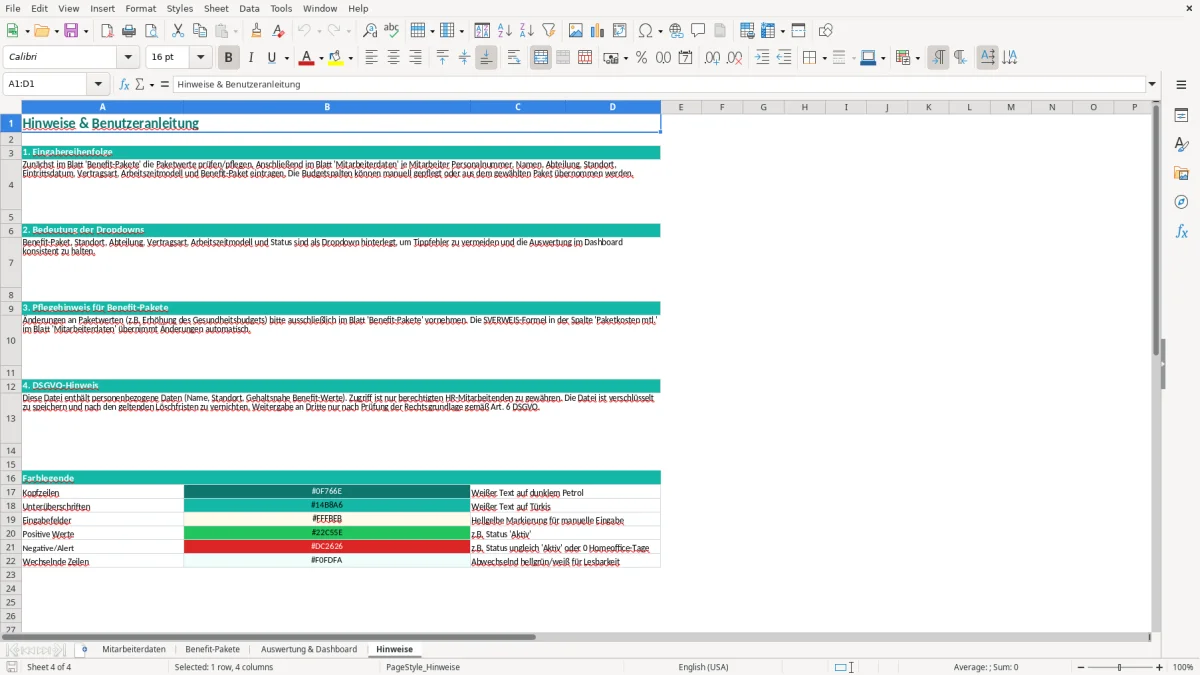
Im Blatt Auswertung & Dashboard liegen die Kennzahlen für Geschäftsführung und HR. Hier kannst du mit SUMMEWENN die Gesamtkosten je Paket ziehen und mit ZÄHLENWENN die Zahl aktiver Mitarbeitender ermitteln; das ist deutlich schneller als das händische Zählen in einer 80-Zeilen-Tabelle. Wenn der Betrieb wächst, ist Excel bis zur klaren Grenze sinnvoll, danach lohnt meist eine Anbindung an ein HR-System statt noch mehr Makros und Sonderlösungen.
Für die Einordnung der Kosten je Paket gehört dazu oft auch ein Vergleich der Gehälter, damit Geschäftsführung und HR sehen, ob die Werte im marktüblichen Rahmen liegen.
Am besten passt sie für kleine und mittlere Unternehmen bis etwa 100 Beschäftigte, wenn HR die Benefits zentral pflegt. Bei 30 Mitarbeitenden ist die Datei schnell genug, bei 80 Mitarbeitenden spart sie vor allem Kontrollzeit und verhindert Doppelpflege.
Ja, als Dokumentations- und Übersichtstool kannst du zusätzliche Benefit-Arten aufnehmen. Für die Abrechnung selbst musst du aber Lohnsteuer, Sozialversicherung und mögliche Zuschüsse separat prüfen, weil die Excel-Liste keine Payroll-Logik ersetzt.
Speichere nur, was du für die Verwaltung des Benefits wirklich brauchst: Name, Personalnummer, Paket, Beträge und Änderungsdatum. Gesundheitsinformationen, Diagnosen oder frei formulierte Notizen haben in dieser Übersicht nichts verloren, weil die DSGVO und BDSG § 26 hier Zweckbindung und Datenminimierung verlangen.
Du siehst auf einen Blick, wer aktiv ist, welches Paket gilt und wann die letzte Änderung erfolgt ist. Das ist praktisch, wenn Geschäftsführung, Controlling oder Betriebsrat eine nachvollziehbare Übersicht wollen und du nicht erst in mehreren Einzeldateien suchen möchtest.
Wichtig sind vor allem SVERWEIS für den Paketabruf sowie SUMME, ZÄHLENWENN, SUMMEWENN, WENN und MITTELWERT für Auswertungen. Damit kannst du Beträge, aktive Fälle und Durchschnittswerte ohne manuelle Rechenfehler zusammenziehen.
In der Praxis reicht ein fester monatlicher Rhythmus, zusätzlich bei Eintritt, Austritt oder Paketwechsel. Wenn du 20 Änderungen pro Monat hast, ist eine Sammelpflege am Monatsende meist sicherer als verstreute Einzeländerungen, weil du so die Monatswerte konsistent hältst.