Time to Hire – Gratis Excel Vorlage (2026)
1
Gratis herunterladen

Excel-Vorlage zur Krankenstandsquote mit Mitarbeiterdaten, Monatsauswertung, Dashboard und Hinweisen für HR und Geschäftsführung.


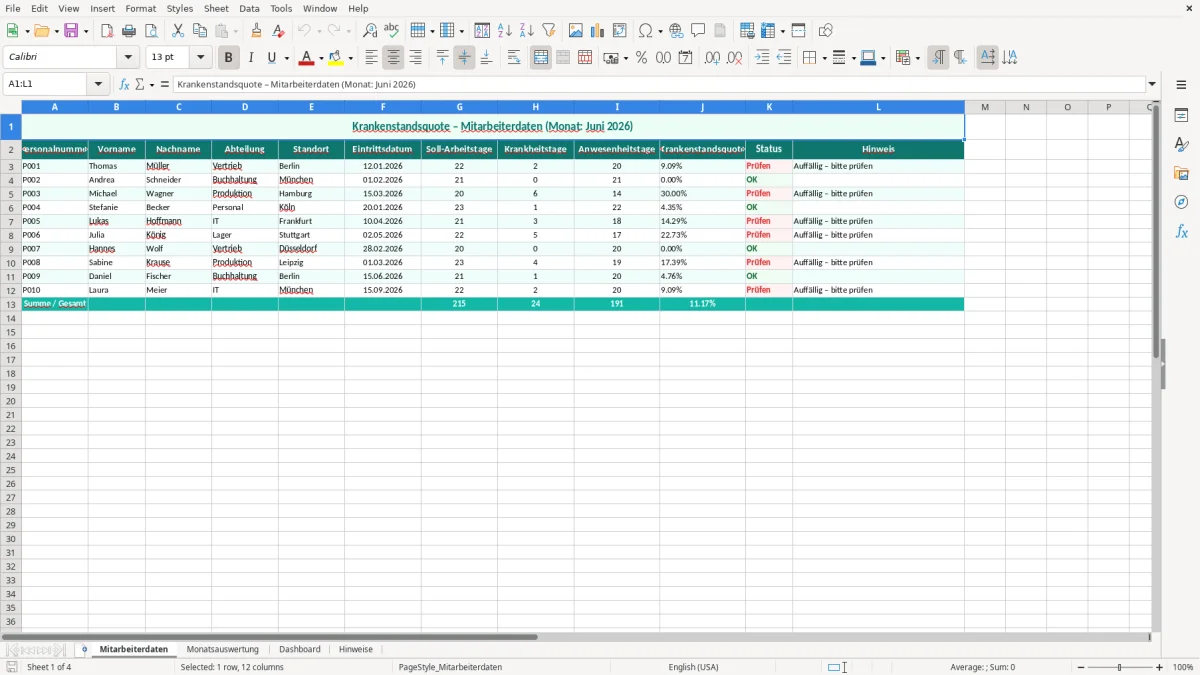
Diese Excel-Vorlage berechnet die Krankenstandsquote je Mitarbeiter, Abteilung und Monat und zeigt dir, wie viele Krankheits- und Anwesenheitstage in die Auswertung einfließen. Sie ist für die monatliche HR-Auswertung gedacht und enthält Eingabefelder, automatische Quoten und ein Dashboard.
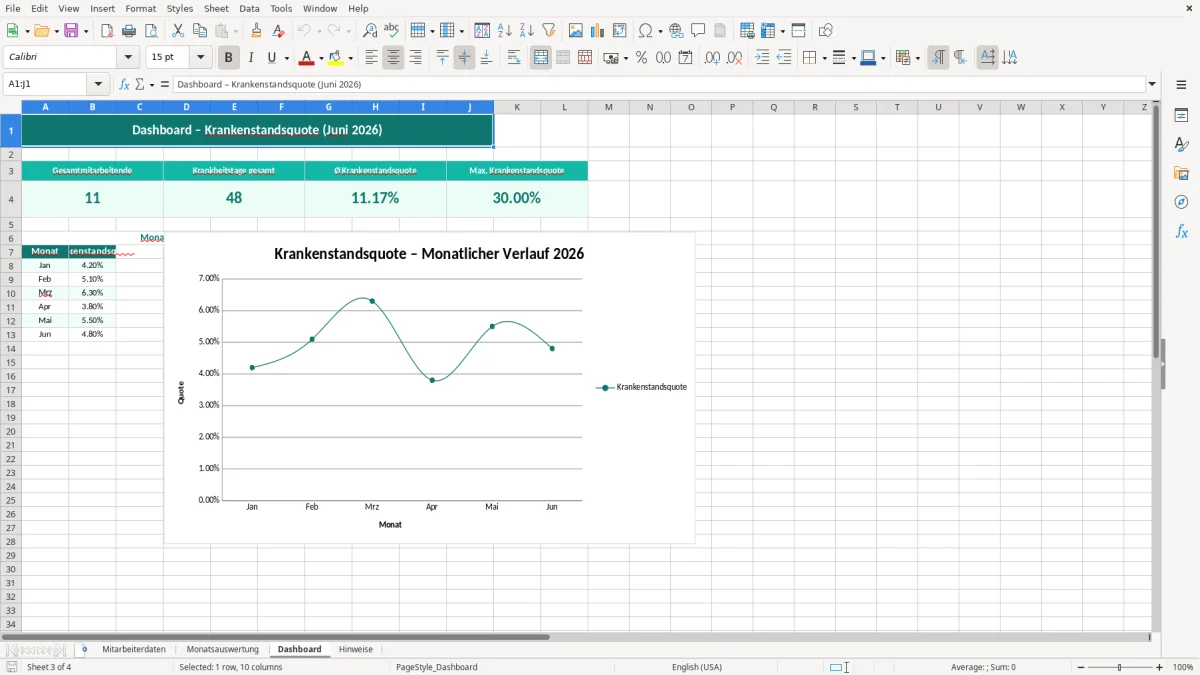
Die Datei besteht aus vier Blättern: Mitarbeiterdaten, Monatsauswertung, Dashboard und Hinweise. Aus den Soll-Arbeitstagen und Krankheitstagen wird die Quote automatisch gebildet; im Dashboard werden die Werte grafisch zusammengezogen. Für das Blatt Mitarbeiterdaten sind Spalten für Personalnummer, Abteilung, Standort, Eintrittsdatum, Status und Hinweis vorgesehen.
Die Vorlage ist für Personalabteilungen, Geschäftsführer und Teamleitungen in kleinen und mittleren Betrieben gedacht. Sie ersetzt aber keine saubere Fehlzeitenquote-Analyse mit Ursachen, BEM und Beteiligung des Betriebsrats nach § 167 Abs. 2 SGB IX; sie zeigt dir nur die Kennzahl und ihre Entwicklung.
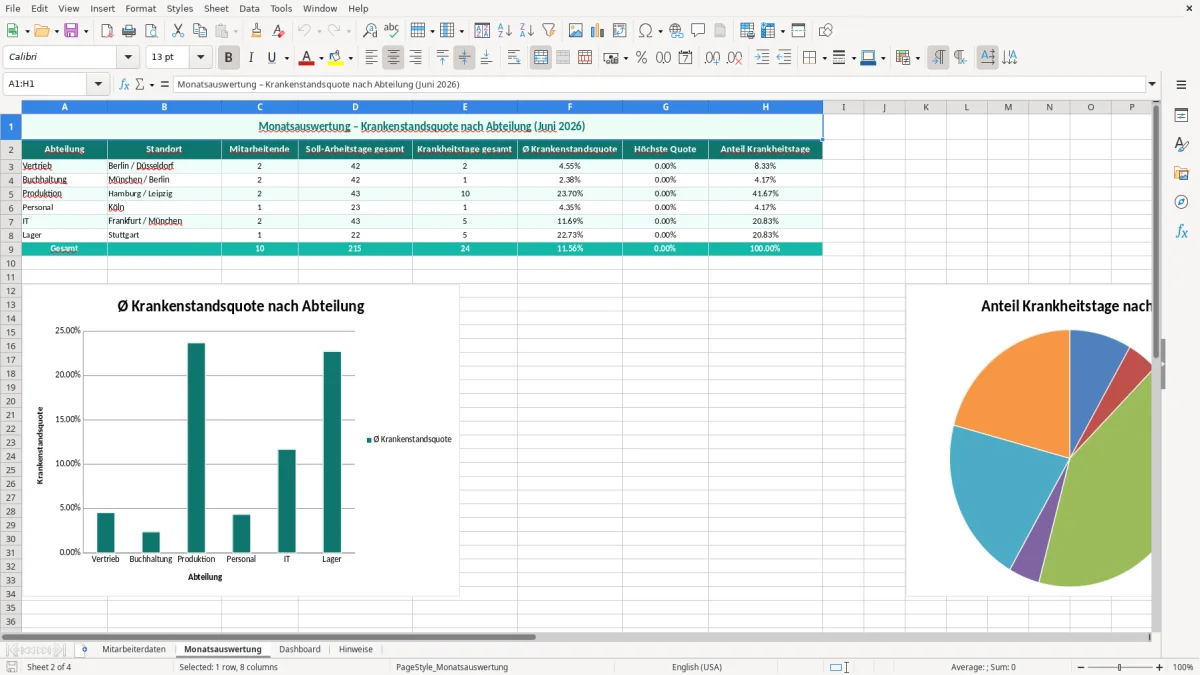
Im Betrieb startet die Auswertung meist in der Personalabteilung oder bei der Teamleitung, sobald der Monatsabschluss für die Fehlzeiten ansteht. In einem Mittelständler mit 80 Beschäftigten und Betriebsrat laufen die AU-Daten, die Soll-Arbeitstage und die Anwesenheitstage aus Zeiterfassung, Lohnbuchhaltung oder manueller Pflege zusammen und werden dann in das Blatt Mitarbeiterdaten übertragen. Die Datei ist so aufgebaut, dass du die Zeilen je Person direkt befüllen kannst: Personalnummer, Abteilung, Standort, Eintrittsdatum, Soll-Arbeitstage, Krankheitstage und Status.
Das Blatt Monatsauswertung fasst die Daten für die HR-Berichterstattung zusammen. Dort landet die Kennzahl für den Monatsvergleich, und im Dashboard siehst du, welche Abteilung bei 22 Soll-Arbeitstagen und 3 Krankheitstagen bereits bei 13,64 % liegt. Für die Praxis ist das wichtig, weil sich daraus Gesprächsbedarf, Vertretungsplanung und möglicherweise auch ein BEM ableiten lassen.
Du brauchst keine Romane, sondern saubere Grunddaten. Für die Krankenstandsquote reicht die Formel Krankheitstage geteilt durch Soll-Arbeitstage; bei 4 Krankheitstagen und 20 Soll-Arbeitstagen ergibt das 20,0 %. Wenn du zusätzlich Anwesenheitstage pflegst, erkennst du Plausibilitätsfehler schneller, etwa wenn die Summe aus Krankheitstagen und Anwesenheitstagen nicht zu den Soll-Arbeitstagen passt.
HR nutzt die Vorlage für die Monatsauswertung, die Geschäftsführung für die Steuerung und die Führungskraft für das Teamgespräch. Der Betriebsrat sieht zwar nicht automatisch jede Einzelzeile, aber bei Fragen der Leistungs- oder Verhaltenskontrolle kann nach § 87 BetrVG schnell Mitbestimmungsthema entstehen. Deshalb ist die saubere Trennung von Personenstammdaten, Kennzahl und Hinweisblatt in der Praxis die bessere Lösung als eine wilde Sammelliste.
Die Krankenstandsquote selbst ist keine eigene gesetzliche Kennzahl, aber die Daten dahinter sind Beschäftigtendaten und fallen unter DSGVO Art. 6 und Art. 88 sowie BDSG § 26. Du darfst sie nur für Zwecke des Beschäftigungsverhältnisses verarbeiten; bei Gesundheitsdaten gilt zusätzlich ein besonders enger Maßstab. Wer Fehlzeiten ohne Zweck, Zugriffsbeschränkung und Löschkonzept speichert, riskiert ein Bußgeld nach Art. 83 DSGVO von bis zu 20 Mio. € oder 4 % des weltweiten Jahresumsatzes.
Für längere Erkrankungen kommt BEM nach § 167 Abs. 2 SGB IX ins Spiel, sobald eine Person innerhalb von 12 Monaten mehr als 6 Wochen arbeitsunfähig ist. In einem Betrieb mit 80 Beschäftigten und 8 Langzeiterkrankungen kann das schnell mehrere hundert Stunden Vertretungsaufwand auslösen, wenn die Fälle nicht sauber gesteuert werden. Das ist der Punkt, an dem eine gute Kennzahlenvorlage viel wert ist: Sie zeigt, wo Handlungsbedarf besteht, ersetzt aber nicht das Verfahren.
Die Quote darf nicht mit einer Leistungsbewertung verwechselt werden. Wer aus einer hohen Krankenstandsquote vorschnell arbeitsrechtliche Konsequenzen ziehen will, landet schnell bei Datenschutz-, Gleichbehandlungs- oder Mitbestimmungsfragen; bei technischen Überwachungssystemen greift außerdem § 87 Abs. 1 Nr. 6 BetrVG. Wenn du Daten monatsweise vergleichst, ist die Dokumentation wichtiger als der Bauchgefühl-Report.
Halte fest, welcher Zeitraum ausgewertet wurde, welche Tage in die Berechnung eingeflossen sind und ob Ein- oder Austritte berücksichtigt wurden. Wenn du eine Person mit 10 Soll-Arbeitstagen und 2 Krankheitstagen im Eintrittsmonat mitrechnest, liegt die Quote bei 20,0 %; ohne Kennzeichnung ist das für die Führungskraft später nicht nachvollziehbar. Genau solche Lücken führen in der Praxis zu Streit mit HR, Betriebsrat oder Datenschutzstelle.
Der teuerste Fehler ist die Vermischung von Urlaub, Krankheit, Freizeitausgleich und unbezahlter Abwesenheit in einer einzigen Spalte. Dann wird aus einer vermeintlich sauberen Quote schnell ein unbrauchbarer Wert, und bei 80 Beschäftigten kostet die nachträgliche Korrektur leicht 3 bis 5 Stunden pro Monat. Sauber getrennte Spalten in Mitarbeiterdaten verhindern genau das.
Ein zweiter Klassiker ist die fehlende Unterscheidung zwischen personenbezogener Auswertung und Teamkennzahl. Wer einzelne Fehlzeiten ohne Rechtsgrundlage offenlegt, riskiert einen DSGVO-Verstoß; der Streitwert bei Datenschutzfragen kann theoretisch bis 20 Mio. € reichen, praktisch aber schon eine interne Eskalation oder eine Beschwerde auslösen. Für den Betrieb ist das oft teurer als die Excel-Arbeit selbst, weil Vertrauen und Ruhe im Team leiden.
Wenn du 2 Kranktage zu viel oder zu wenig erfasst, kippt bei 20 Soll-Arbeitstagen die Quote um 10,0 Prozentpunkte. Das klingt klein, ist aber für Führungskräfte relevant, wenn daraus Vertretungsplanung, Fehlzeitenquote oder BEM-Prüfung abgeleitet werden. Bei einer Abteilung mit 15 Personen und 3 auffälligen Fällen kann schon eine falsche Datei dazu führen, dass das Thema im falschen Gremium landet.
Die Vorlage zwingt dich zur Trennung von Stammdaten, Kennzahl und Hinweis. Genau deshalb ist sie im Alltag besser als eine freie Liste: Du erkennst sofort, ob die Quote auf echten Krankheitstagen basiert oder ob ein Eingabefehler drinsteckt. Das spart Diskussionen, und es senkt das Risiko, dass aus einer bloßen Auswertung ein arbeitsrechtliches Problem wird.
Für die saubere Ableitung dieser Kennzahl gehört die Fehlzeitenquote-Vorlage direkt daneben, weil sie die Quote aus Stammdaten und Krankheitstagen belastbar trennt.
Bis etwa 50 bis 100 Beschäftigte ist eine saubere Excel-Lösung meist die pragmatischste Variante, wenn die Daten monatlich von HR gepflegt werden. Ab da wird die manuelle Arbeit spürbar: Bei 80 Personen und 12 Monaten sind das 960 Datensätze im Jahr, und schon 3 Minuten Pflege pro Datensatz bedeuten rund 48 Stunden Aufwand. Mit SVERWEIS, ZÄHLENWENN, SUMMEWENN und WENN lässt sich ein Teil davon automatisieren.
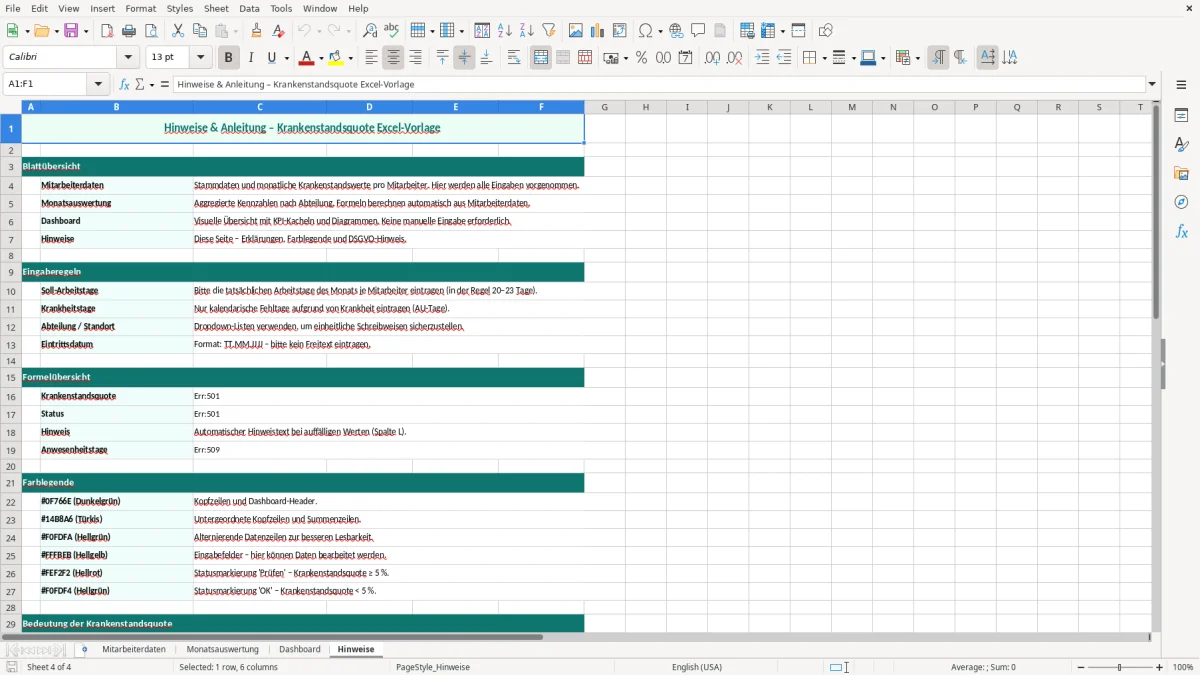
In der Spalte für die Krankenstandsquote wird die Relation automatisch gebildet; in der Monatsauswertung können Summen und Mittelwerte über Monats- oder Abteilungssichten laufen. Mit SUMME addierst du die Krankheitstage, mit MITTELWERT vergleichst du Teamwerte, und mit ZÄHLENWENN erkennst du, wie viele Beschäftigte über einem Schwellenwert liegen. Für eine 80-köpfige Belegschaft spart das im Monatsabschluss schnell 2 bis 3 Stunden gegenüber einer manuellen Liste.
Wenn mehrere Führungskräfte parallel Daten ändern oder wenn du die Werte direkt an DATEV oder eine HR-Software übergeben willst, wird eine reine Tabellenlösung fehleranfällig. Dann ist eine Schnittstelle klar überlegen, weil sie doppelte Eingaben vermeidet und den Export für Lohnbuchhaltung und Reporting stabil hält. Für kleinere Betriebe bleibt Excel aber oft die bessere erste Lösung, weil sie ohne IT-Projekt sofort nutzbar ist.
Für die Auswertung von Austritten und Beständen lässt sich ergänzend eine Fluktuationsrate-Berechnung nutzen, die Veränderungen je Monat oder Bereich direkt vergleichbar macht.
Teile die Krankheitstage durch die Soll-Arbeitstage und formatiere das Ergebnis als Prozent. Bei 3 Krankheitstagen und 20 Soll-Arbeitstagen ergibt das 15,0 %. In der Vorlage ist die Struktur so angelegt, dass du die Werte zeilenweise erfassen und anschließend im Dashboard auswerten kannst.
Die Vorlage arbeitet mit Personalnummer, Vorname, Nachname, Abteilung, Standort, Eintrittsdatum, Soll-Arbeitstage, Krankheitstage, Anwesenheitstage, Krankenstandsquote, Status und Hinweis. Diese Trennung hilft dir, Eingaben sauber zu halten und die Auswertung nachvollziehbar zu dokumentieren. Gerade bei 80 Beschäftigten ist das deutlich stabiler als eine freie Liste.
Ja, aber nur mit Rechtsgrundlage und mit Zweckbindung nach DSGVO Art. 6 und BDSG § 26. Krankheitsdaten sind besonders sensibel, deshalb solltest du Zugriffe begrenzen und die Daten nicht länger vorhalten als nötig. Ohne saubere Trennung von Auswertung und Personenbezug wird es schnell ein Datenschutzthema.
Ein BEM ist nach § 167 Abs. 2 SGB IX erforderlich, wenn eine Person innerhalb von 12 Monaten länger als 6 Wochen arbeitsunfähig war. Das sind 42 Kalendertage, unabhängig davon, ob es am Stück oder in mehreren Episoden war. Die Excel-Vorlage hilft dir nur bei der Sichtung der Fälle, nicht beim eigentlichen Verfahren.
Für die interne Vorbereitung ja, aber die Weitergabe einzelner Personendaten ist heikel und kann je nach Zweck und Betriebsvereinbarung mit dem Betriebsrat abstimmungspflichtig sein. Bei mitbestimmungspflichtigen Themen nach § 87 BetrVG solltest du immer klar trennen zwischen aggregierter Auswertung und personenbezogener Information. Die Vorlage unterstützt genau diese Trennung.
Bis etwa 50 bis 100 Beschäftigte reicht eine gut gebaute Excel-Lösung oft aus, wenn nur eine oder zwei Personen die Datei pflegen. Wenn mehrere Standorte, parallele Bearbeitung oder Schnittstellen zu DATEV dazukommen, ist eine HR-Software meist robuster. Die Vorlage ist deshalb ideal als saubere Zwischenlösung oder als dauerhaftes Tool für kleine Teams.