Potenzialanalyse Excel Vorlage Gratis (2026)
0
Gratis herunterladen

Excel-Vorlage für anonymisierte Mitarbeiterbefragungen mit Eingabemaske, Gesamtindex, Rücklaufquote, Bereichsauswertung und Diagrammen.


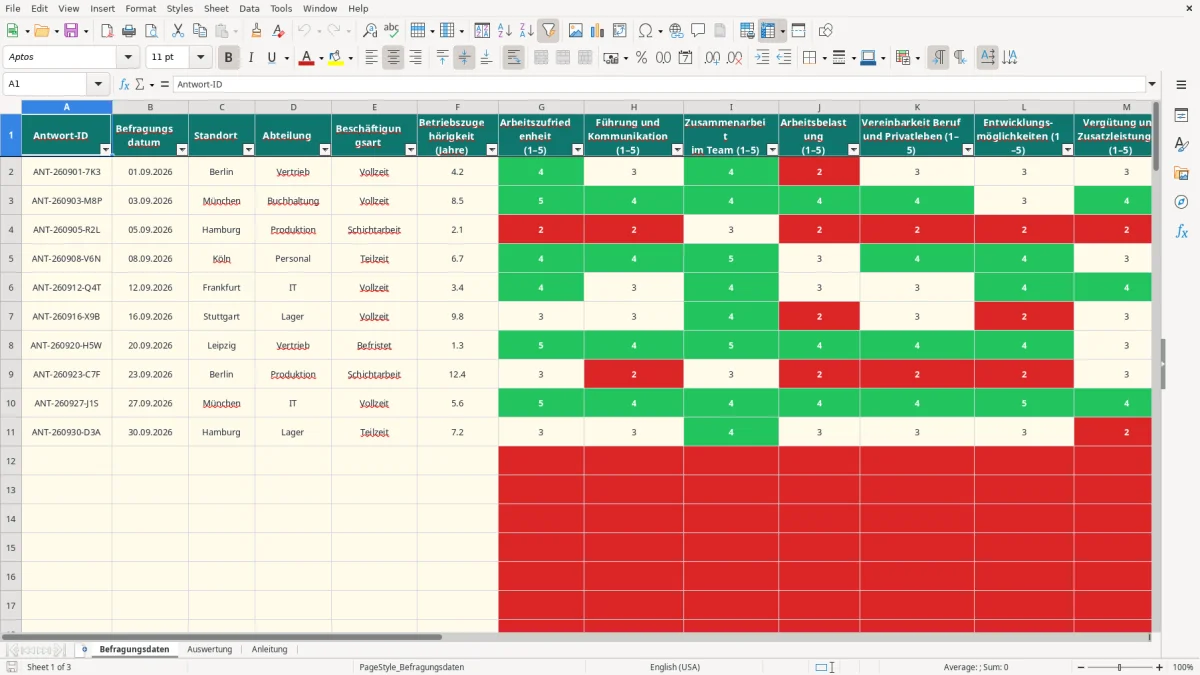
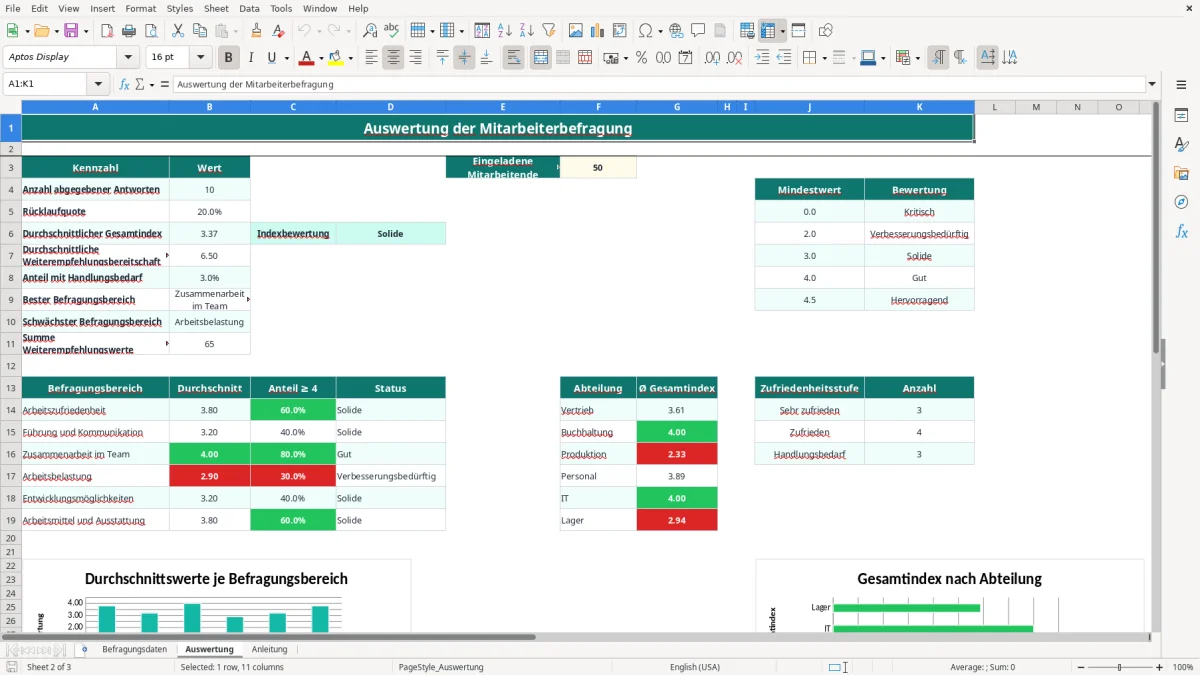
Die Mitarbeiterbefragung Auswertung Excel Vorlage erfasst bis zu 100 anonymisierte Antworten, berechnet automatisch den Gesamtindex und zeigt Rücklaufquote, Zufriedenheitsstufen sowie Bereichs- und Abteilungsergebnisse. Drei Tabellenblätter – Befragungsdaten, Auswertung und Anleitung – führen dich von der Eingabe bis zur datenschutzbewussten Ergebnisbesprechung.
Im Blatt Befragungsdaten trägst du Antwort-ID, Befragungsdatum, Standort, Abteilung, Beschäftigungsart, Betriebszugehörigkeit, Bewertungen von 1 bis 5, Weiterempfehlungsbereitschaft von 0 bis 10 und Freitext ein. Der Gesamtindex in Spalte R und die Zufriedenheitsstufe in Spalte S werden für die vorbereiteten Zeilen 2 bis 101 automatisch berechnet.
Die Vorlage ist für Personalabteilungen, Führungskräfte und Geschäftsführungen in kleinen und mittleren Betrieben gedacht. Sie ersetzt keine wissenschaftliche Befragungssoftware, keine Datenschutzprüfung und keine repräsentative statistische Auswertung; insbesondere Freitext-Kommentare musst du vor einer Veröffentlichung auf personenbezogene Angaben prüfen.
In einem mittelständischen Betrieb mit 80 Beschäftigten legt die Personalabteilung zunächst die Befragungsperiode fest und stimmt die Veröffentlichung mit der Geschäftsführung und – falls vorhanden – dem Betriebsrat ab. Werden technische Einrichtungen zur Überwachung eingesetzt, kann BetrVG § 87 Abs. 1 Nr. 6 einschlägig sein; die Vorlage selbst ist jedoch nur eine Excel-Datei zur Dateneingabe und Auswertung.
Nach dem Versand der Befragung erhält jede Rückmeldung eine zufällige Antwort-ID wie ANT-260901-7K3. Im Blatt Befragungsdaten landen Datum, Standort, Abteilung und Beschäftigungsart in A bis E, die Betriebszugehörigkeit in F und die Bewertungen in G bis P. Abbildung 1 zeigt die vorbereiteten Spalten und den Autofilter bis Zeile 101.
Die Personalabteilung sollte die Datei nicht mit einer Zuordnungsliste von IDs zu Personen speichern. Bei 50 eingeladenen und 35 abgegebenen Antworten ergibt sich im Blatt Auswertung eine Rücklaufquote von 70 %. Die sechs in der Auswertung hinterlegten Abteilungen werden über den durchschnittlichen Gesamtindex verglichen; weitere Abteilungen erscheinen nicht automatisch in dieser Vergleichstabelle.
Spalte R berechnet je Antwort den Mittelwert der Werte G bis O. Bei den Beispielwerten aus Zeile 2 ergibt sich aus 4, 3, 4, 2, 3, 3, 3, 4 und 2 ein Gesamtindex von 3,11. Spalte S ordnet diesen Wert als Zufrieden ein. Die Personalabteilung übergibt anschließend nur aggregierte Ergebnisse an Führungskräfte und dokumentiert vereinbarte Maßnahmen, nicht einzelne Kommentare.
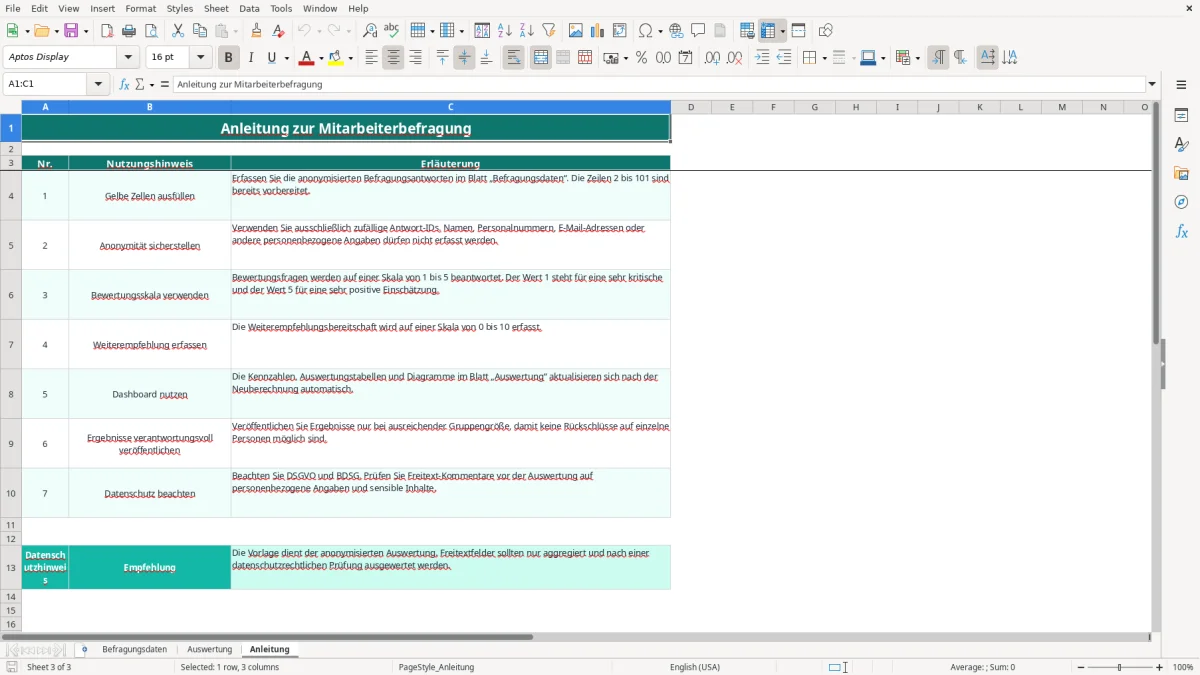
Eine Mitarbeiterbefragung verarbeitet Beschäftigtendaten. Rechtsgrundlagen sind insbesondere DSGVO Art. 6 und Art. 88 in Verbindung mit BDSG § 26. Für die konkrete Ausgestaltung müssen Zweck, Empfängerkreis, Speicherdauer und Zugriffskreis festgelegt werden; die Anleitung weist deshalb ausdrücklich auf anonymisierte Antworten und die Prüfung der Freitextfelder hin.
Eine zufällige ID schützt nicht automatisch vor Rückidentifizierung. Die Kombination aus kleinem Standort, seltener Beschäftigungsart, langer Betriebszugehörigkeit und einem individuellen Kommentar kann bei fünf Personen bereits erkennbar sein. Bei einer Gruppe mit 4 Antworten würde ich kein Abteilungsergebnis veröffentlichen, sondern mit der nächsthöheren Ebene aggregieren.
Die Datei enthält Standort-, Abteilungs- und Beschäftigungsangaben sowie Kommentare. Namen, Personalnummern und E-Mail-Adressen sind laut Anleitung nicht einzutragen. Freitext darf nur nach Prüfung auf Gesundheitsangaben, Konfliktschilderungen oder andere personenbezogene Inhalte ausgewertet werden; sensible Inhalte gehören nicht in ein frei zugängliches Dashboard.
Lege die Excel-Datei in einem geschützten HR-Bereich ab und beschränke Schreib- und Leserechte. DSGVO Art. 32 verlangt angemessene technische und organisatorische Maßnahmen; bei einem Unternehmen mit 80 Beschäftigten kann außerdem BDSG § 38 relevant sein, wenn mindestens 20 Personen ständig automatisiert personenbezogene Daten verarbeiten. Ein Datenschutzverstoß kann nach DSGVO Art. 83 bis zu 20 Mio. € oder 4 % des weltweiten Jahresumsatzes kosten.
Der teuerste Fehler ist eine Auswertung, die scheinbar präzise wirkt, aber auf einer unpassenden Bezugsgröße beruht. Die Rücklaufquote wird in der Vorlage als Antworten geteilt durch die Zahl in F3 berechnet. Stehen dort weiterhin 50 eingeladene Mitarbeitende, obwohl 80 eingeladen wurden, werden 40 Antworten als 80 % statt korrekt 50 % dargestellt.
Die Bewertungsfelder G bis O akzeptieren nur ganze Werte von 1 bis 5, P nur Werte von 0 bis 10. Eine 7 in einem 1-bis-5-Feld wäre keine valide Antwort und darf nicht nachträglich als 5 interpretiert werden. Leere Zeilen sind vorbereitete Eingabebereiche; sie dürfen nicht als neutrale Bewertung in eine manuelle Durchschnittsrechnung einfließen.
Ein weiterer Fehler ist die Verwechslung von Arbeitsbelastung und Zufriedenheit. Ein niedriger Wert bei Arbeitsbelastung bedeutet in dieser Vorlage eine kritische Einschätzung, weil die Statuslogik alle Bereiche gleich behandelt. Bei einem Gesamtindex von 2,8 lautet die Einstufung Handlungsbedarf; daraus folgt aber noch keine Diagnose über Ursache, Abteilung oder einzelne Führungskraft.
Die Auswertung weist den Anteil der Werte ab 4 aus. Bei 30 Antworten und 18 positiven Bewertungen beträgt dieser Anteil 60 %. Das ist eine deskriptive Kennzahl, keine statistische Signifikanz. Besonders riskant ist die Veröffentlichung kleiner Gruppen: Ein einzelner Kommentar wie Mehr Transparenz bei Entscheidungen kann in einer Vierergruppe sofort zugeordnet werden. Nutze dann nur größere Aggregationen und dokumentiere die Entscheidung.
Die Datei ist für einen klar begrenzten Arbeitsablauf mit 100 vorbereiteten Antwortzeilen ausgelegt. Für 80 Beschäftigte und eine jährliche Befragung reicht das praktisch aus; bei vier Befragungswellen mit jeweils 80 Antworten entstehen jedoch 320 Datensätze und damit ein Pflegeproblem. Ich würde dann nicht mehrere Dateien per Hand zusammenführen, sondern ein zentrales HR-System oder einen kontrollierten Datenimport einsetzen.
Im Blatt Auswertung berechnen MITTELWERT, WENN, SVERWEIS, INDEX, VERGLEICH, ZÄHLENWENN und SUMMEWENN die Kennzahlen aus den Eingabedaten. Der Gesamtindex entsteht zeilenweise aus G:O; die Bereichswerte in A14:A19 werden separat ausgewertet. Bei 80 Antworten würden neun manuelle Bereichsdurchschnitte etwa 30 Minuten Kontrolle kosten, während die vorbereiteten Formeln nach der Eingabe automatisch aktualisieren.
Für eine Übergabe an DATEV ist die Datei nicht als Lohnschnittstelle gedacht, weil sie keine Entgelt- oder Abrechnungsdaten enthält. Übergib nur aggregierte Befragungsergebnisse: etwa 3,6 Gesamtindex, 62 % Anteil ab 4 und 14 Antworten mit Handlungsbedarf. Rohdaten und Freitext bleiben im geschützten HR-Bereich.
Die drei Diagramme im Blatt Auswertung sind bereits mit den jeweiligen Ergebnisbereichen verknüpft. Sie ersetzen keine Verlaufsauswertung, weil die Vorlage keinen Zeitreihenvergleich über mehrere Befragungen enthält.
Im Blatt Befragungsdaten sind die Zeilen 2 bis 101 vorbereitet. Damit kannst du 100 Antworten erfassen. Für mehr Antworten brauchst du eine kontrollierte Erweiterung der Formeln und Auswertungsbereiche; das ist keine automatisch vorhandene Funktion der Datei.
Die neun Bewertungsbereiche werden mit ganzen Werten von 1 bis 5 erfasst. Die Weiterempfehlungsbereitschaft in Spalte P nutzt eine Skala von 0 bis 10. Die Datenprüfung begrenzt die Eingaben auf diese Wertebereiche.
Der Gesamtindex in Spalte R bildet den Durchschnitt der neun Bereichswerte aus G bis O. Bei den Werten 4, 3, 4, 2, 3, 3, 3, 4 und 2 ergibt sich 3,11. Leere Bewertungszeilen bleiben ohne Gesamtindex.
Ab einem Gesamtindex von 4 lautet die Stufe Sehr zufrieden. Ab 3 bis unter 4 lautet sie Zufrieden; unter 3 wird Handlungsbedarf angezeigt. Die Einstufung ersetzt keine Ursachenanalyse der Kommentare.
Nein. Die Anleitung verlangt anonymisierte Antworten und ausdrücklich zufällige Antwort-IDs. Namen, Personalnummern und E-Mail-Adressen gehören nicht in die Datei. Prüfe Freitext-Kommentare vor der Auswertung nach DSGVO und BDSG auf Rückschlüsse.
Die Rücklaufquote teilt die abgegebenen Antwort-IDs durch den Wert in F3 bei Eingeladene Mitarbeitende. Wenn 35 Antworten vorliegen und F3 noch 50 enthält, zeigt die Vorlage 70 %. Bei tatsächlich 80 eingeladenen Personen wäre die korrekte Quote 43,75 %.