Rufbereitschaft Excel Vorlage Gratis (2026)
5
Gratis herunterladen

Pausenregelung Excel Vorlage für HR und Führungskräfte: Arbeitszeiten, Pausenpflicht, Nettozeit und Verstöße nach § 4 ArbZG dokumentieren.


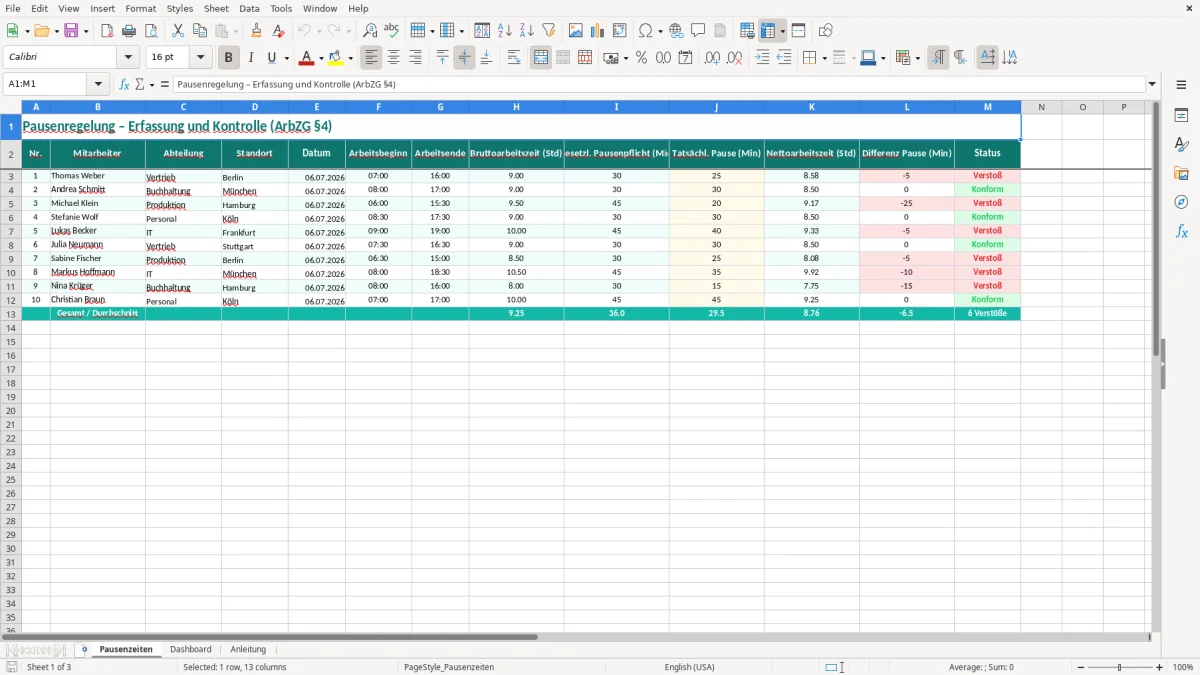
Die Pausenregelung Excel Vorlage erfasst Mitarbeiter, Arbeitsbeginn, Arbeitsende und tatsächliche Pausendauer. Sie stellt die gesetzliche Pausenpflicht nach § 4 ArbZG der eingetragenen Pause gegenüber, berechnet Brutto- und Nettoarbeitszeit sowie die Differenz und kennzeichnet den Status.
Im Tabellenblatt Pausenzeiten trägst du die täglichen Arbeitsdaten ein. Die Datei enthält außerdem ein Dashboard für die Auswertung und eine Anleitung zur Verwendung; Abbildung 1 zeigt die Erfassungstabelle mit 13 Spalten von Mitarbeiter bis Status.
Die Vorlage eignet sich für Personalabteilungen, Führungskräfte und kleinere Betriebe mit festen oder wechselnden Arbeitszeiten. Sie ersetzt keine vollständige Arbeitszeiterfassung, keine Gefährdungsbeurteilung und keine mit dem Betriebsrat vereinbarte Regelung nach § 87 Abs. 1 Nr. 2 BetrVG.
In einem Mittelständler mit 80 Beschäftigten beginnt die tägliche Kontrolle nicht im Dashboard, sondern bei den tatsächlichen Arbeitszeiten. Die Führungskraft der Produktion trägt nach Schichtende die Daten ihrer 18 Beschäftigten ein; die Personalabteilung prüft die Einträge wöchentlich und übernimmt auffällige Fälle in die Personal- oder Arbeitszeitdokumentation. Der Betriebsrat erhält die vereinbarten Auswertungen, nicht automatisch jede unbeschränkte Excel-Datei.
Im Tabellenblatt Pausenzeiten gehört jede Arbeitsperiode in eine eigene Zeile. Für Michael Klein aus der Produktion werden beispielsweise Abteilung Produktion, Standort Hamburg, Datum 06.07.2026, Beginn 06:00, Ende 15:30 und tatsächliche Pause 20 Minuten eingetragen. Aus diesen Feldern entstehen 9,5 Stunden Bruttoarbeitszeit, eine gesetzliche Pausenpflicht von 45 Minuten und eine Differenz von 25 Minuten.
Abbildung 1 zeigt genau diese Arbeitslogik: Die Spalten A bis M führen von Nr. und Mitarbeiter über Datum und Zeitwerte bis zu Status. Die Eingabe erfolgt in den personenbezogenen Feldern; die berechneten Spalten werden nicht überschrieben. Bei einem negativen Ergebnis markiert die Schichtleitung zunächst, ob die Pause tatsächlich ausfiel oder nur falsch erfasst wurde.
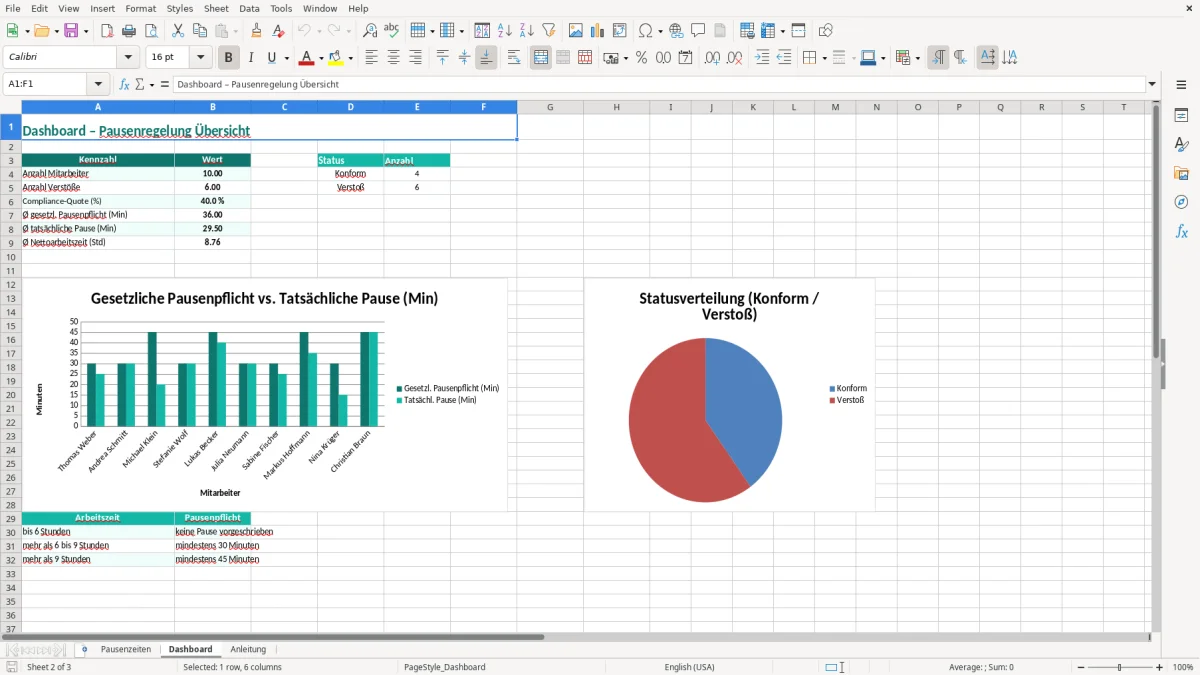
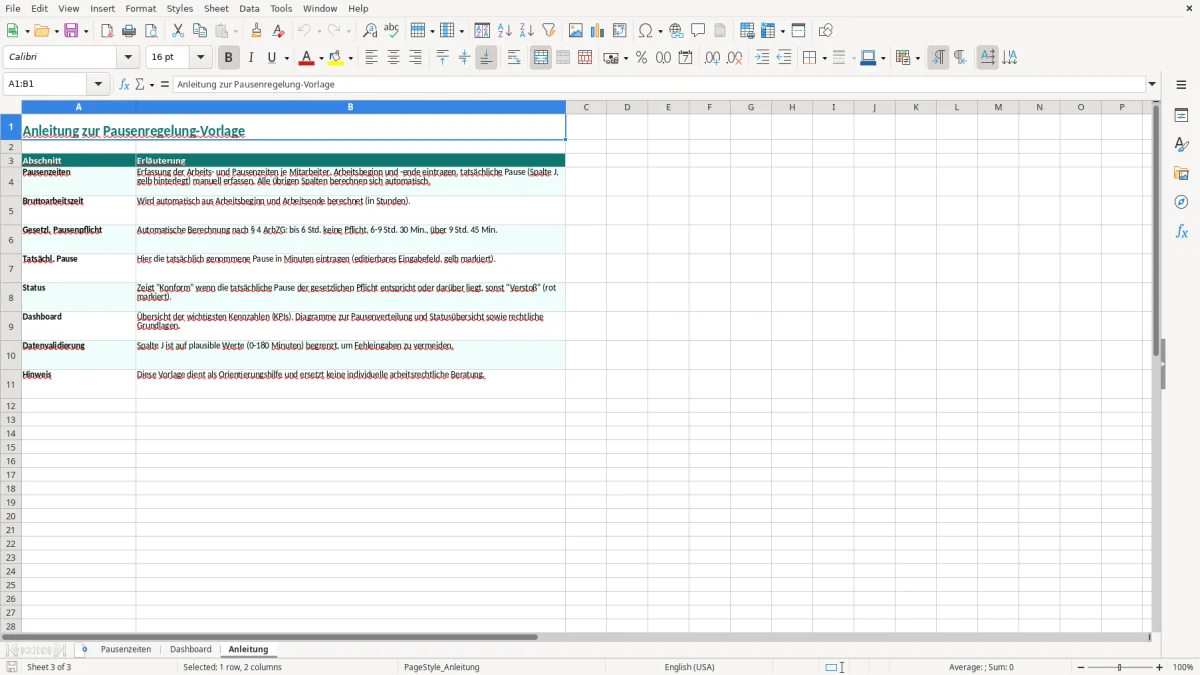
Am Freitag prüft die HR-Kollegin die Zeilen mit Abweichungen und spricht mit der jeweiligen Führungskraft. Drei Verstöße bei 18 Produktionskräften in einer Woche sind kein bloßer Excel-Fehler: Sie zeigen, dass die Schichtbesetzung oder die Pausenablösung nicht funktioniert. Abbildung 2 zeigt das Dashboard als verdichtete Kontrollansicht; Abbildung 3 zeigt die Anleitung, die den vorgesehenen Ablauf und die Tabellenblätter erläutert.
Bei 80 Beschäftigten und durchschnittlich 20 Arbeitstagen entstehen rund 1.600 Tagesdatensätze pro Monat. Deshalb sollte die Datei monatlich archiviert, die Originaldatei schreibgeschützt abgelegt und die Auswertung mit dem Arbeitszeitkonto abgeglichen werden.
§ 4 ArbZG schreibt Ruhepausen von mindestens 30 Minuten bei einer Arbeitszeit von mehr als 6 bis zu 9 Stunden und von mindestens 45 Minuten bei mehr als 9 Stunden vor. Die Pause darf in Abschnitte von jeweils mindestens 15 Minuten geteilt werden. Wer um 07:00 Uhr beginnt und um 16:00 Uhr endet, hat 9 Stunden Anwesenheit; bei 25 Minuten Pause fehlen 5 Minuten zur gesetzlichen Mindestdauer.
Die gesetzliche Grenze bezieht sich auf die Arbeitszeit, nicht schlicht auf die Anwesenheit. Bei 07:00 bis 16:00 Uhr und 30 Minuten Pause ergeben sich 8,5 Stunden Arbeitszeit. Bei 06:00 bis 15:30 Uhr und 20 Minuten Pause sind es 9 Stunden und 10 Minuten Arbeitszeit; damit ist die 45-Minuten-Stufe nach § 4 ArbZG erreicht und die Differenz beträgt 25 Minuten.
Die Pause muss nach § 4 ArbZG im Voraus feststehen und darf nicht nur am Ende des Arbeitstags angehängt werden. Zusätzlich gilt § 5 ArbZG mit grundsätzlich 11 Stunden Ruhezeit zwischen zwei Arbeitstagen. Bei einem Ende um 22:00 Uhr darf der nächste reguläre Einsatz daher grundsätzlich nicht vor 09:00 Uhr beginnen.
Das BAG hat 2022 aus § 3 Abs. 2 Nr. 1 ArbSchG eine Pflicht zur systematischen Erfassung der Arbeitszeit hergeleitet. Die Pausenliste allein erfüllt nicht automatisch alle Anforderungen an ein vollständiges, manipulationssicheres Zeiterfassungssystem. Bei Verstößen gegen die Pausenregelungen kann nach § 22 ArbZG ein Bußgeld von bis zu 30.000 € verhängt werden; vorsätzliche Gefährdungen können nach § 23 ArbZG strafrechtlich relevant werden.
Gibt es einen Betriebsrat, unterliegt die Lage der Arbeitszeit einschließlich Pausen nach § 87 Abs. 1 Nr. 2 BetrVG der zwingenden Mitbestimmung. Die Excel-Datei darf daher keine einseitig eingeführte Kontrolle ersetzen. Werden Namen und Arbeitszeiten verarbeitet, sind Art. 6 DSGVO und § 26 BDSG zu beachten; Zugriff, Zweckbindung und Löschkonzept müssen zur Beschäftigtendatenverarbeitung passen.
Die Beschäftigtendatenverarbeitung verlangt damit auch eine saubere Übersicht über längere Auszeiten; für die Planung von Elternzeit kann eine separate Vorlage die Abwesenheiten im Team strukturiert abbilden.
Der teuerste Fehler ist eine Planung, die 30 Minuten Pause einträgt, obwohl Beschäftigte wegen Kundenandrang oder Maschinenbesetzung nur 10 Minuten unterbrechen. In der Datei sieht die Zeile zunächst korrekt aus, wenn die geplante statt der tatsächlichen Pause verwendet wird. Bei 12 Beschäftigten und jeweils 20 fehlenden Minuten an 18 Tagen summieren sich 72 Arbeitsstunden, die organisatorisch und arbeitszeitrechtlich nicht einfach verschwinden.
Bei 20 Produktionsmitarbeitern und 15 dokumentierten Tagen mit jeweils 15 Minuten fehlender Pause ergeben sich 75 Minuten pro Tag beziehungsweise 18,75 Stunden im gesamten Zeitraum. Bei einem Bruttostundenlohn von 18,00 € entspricht allein diese Arbeitszeit 337,50 €; hinzu kommen mögliche Zuschläge, Sozialversicherungsbeiträge und der Aufwand für die Korrektur. Die Vorlage macht mit Differenz Pause (Min) sichtbar, an welchem Datum die Führungskraft handeln muss.
Ein zweiter Fehler ist, Arbeitsbeginn und Arbeitsende zu runden. Aus 06:07 Uhr wird dann 06:00 Uhr, obwohl sich bei 30 Datensätzen bereits 210 Minuten Abweichung ergeben. Trage die tatsächlichen Zeitwerte ein und prüfe die Tageszeile, statt die Rundung nachträglich mit einer pauschalen Pause zu kaschieren.
Ein Status wie Erfüllt beweist nicht, dass die Pause tatsächlich genommen wurde. Er zeigt nur, dass die eingetragenen Minuten die rechnerische Mindestdauer erreichen. Bei wiederholten Abweichungen muss die Führungskraft die Ursache dokumentieren: fehlende Ablösung, unklare Dienstplanung oder bewusst nicht genommene Pause.
Besonders riskant ist eine frei bearbeitbare Formelspalte. Wird die Formel für die gesetzliche Pausenpflicht überschrieben, kann eine 9,5-Stunden-Schicht fälschlich mit 30 Minuten als ausreichend erscheinen. Deshalb gehören die berechneten Spalten unter Blattschutz, während nur die gelb markierten Eingabefelder freigegeben werden. Das schützt vor Bedienfehlern, ersetzt aber keine Prüfung durch HR.
Für die lückenlose Dokumentation der Einsatzzeiten passt dazu ein Bereitschaftsdienstplan als ergänzende Übersicht.
Bei 80 Beschäftigten mit durchschnittlich 20 Arbeitstagen entstehen etwa 1.600 Zeilen im Monat. Eine HR-Kraft, die jede Zeile einzeln mit dem Taschenrechner prüft und Abteilungen manuell zusammenzählt, benötigt realistisch 6 bis 8 Stunden monatlich. Mit automatischen Berechnungen in Bruttoarbeitszeit, Nettoarbeitszeit und Differenz sowie einer zusammengefassten Dashboard-Auswertung lässt sich die reine Sichtprüfung auf etwa 2 Stunden reduzieren.
In der Zeile mit den Arbeitsdaten wird die Bruttozeit aus Arbeitsende minus Arbeitsbeginn ermittelt; die Pausenminuten werden in der Nettoarbeitszeit berücksichtigt. Die Logik der gesetzlichen Stufe lässt sich in deutscher Excel-Syntax beispielsweise mit WENN abbilden: =WENN(H3>9;45;WENN(H3>6;30;0)). Die Formel gehört in die Spalte Gesetzl. Pausenpflicht (Min) und wird nur nach einer fachlichen Prüfung der Zeitbasis nach unten kopiert.
Für eine Abteilungsprüfung kann SUMMEWENN die fehlenden Pausenminuten je Bereich addieren; ZÄHLENWENN zählt beispielsweise Statuswerte mit Abweichung. Wenn Stammdaten wie Abteilung oder Standort in einer separaten Liste gepflegt werden, kann SVERWEIS die Zuordnung übernehmen. In dieser Vorlage sind die sichtbaren Eingabespalten jedoch direkt im Tabellenblatt Pausenzeiten angelegt.
Die technisch beste Lösung ist dabei nicht die komplizierteste Formel, sondern eine unveränderte Rohbuchung mit nachvollziehbarem Korrekturweg. Das Dashboard dient zur Kontrolle; die verbindlichen Arbeitszeitdaten müssen aus dem tatsächlich genutzten Zeiterfassungssystem stammen.
Bei mehr als 6 bis zu 9 Stunden Arbeitszeit schreibt § 4 ArbZG mindestens 30 Minuten Ruhepause vor. Die Pause darf in Abschnitte von jeweils mindestens 15 Minuten geteilt werden. Bei 8 Stunden Arbeitszeit und nur 20 eingetragenen Pausenminuten weist die Vorlage eine Differenz von 10 Minuten aus.
Ja. § 4 ArbZG gilt unabhängig vom Arbeitsort. Wer im Homeoffice mehr als 6 Stunden arbeitet, muss mindestens 30 Minuten Pause nehmen; bei mehr als 9 Stunden sind 45 Minuten erforderlich. Beginn, Ende und Pausen müssen im Rahmen der Arbeitszeiterfassung nachvollziehbar dokumentiert werden.
Trage die tatsächlich genommenen Ruhepausen in Minuten ein, nicht die geplante oder automatisch angenommene Pausenzeit. Bei 12:00 bis 12:20 und 15:00 bis 15:10 sind insgesamt 30 Minuten einzutragen. Ob die Aufteilung arbeitszeitrechtlich zulässig ist, prüfst du zusätzlich anhand der Mindestdauer von 15 Minuten je Pausenabschnitt.
Nein, nicht automatisch. Die Vorlage unterstützt die Kontrolle von Arbeitsbeginn, Arbeitsende und Pausen, ersetzt aber kein manipulationssicheres Zeiterfassungssystem und keine betriebliche Regelung. Bei einem Betriebsrat ist die Ausgestaltung der Arbeitszeit nach § 87 Abs. 1 Nr. 2 BetrVG mitbestimmungspflichtig.
Erfasse die tatsächlich genommenen Minuten und ändere die Differenz nicht manuell. Besprich die negative Differenz mit der Führungskraft, kläre die Ursache und dokumentiere die Korrektur nach dem betrieblichen Verfahren. Bei 25 statt erforderlichen 45 Minuten beträgt die Differenz 20 Minuten; sie darf nicht durch eine nachträgliche Fantasiebuchung verschwinden.
Die Verarbeitung muss für das Beschäftigungsverhältnis erforderlich und zweckgebunden sein; dafür sind insbesondere Art. 6 DSGVO und § 26 BDSG zu beachten. Beschränke den Zugriff auf HR und berechtigte Führungskräfte, schütze die Datei mit einem Kennwort und lege eine Lösch- und Archivierungsfrist fest. Ein unkontrollierter Versand per E-Mail erhöht das Datenschutzrisiko.