Bewerbervergleich Excel Vorlage Gratis (2026)
11
Gratis herunterladen

Excel-Vorlage für Einstellungskosten mit Kosten je Bewerber, Zielbudget, Abweichung und Dashboard für HR und Geschäftsführung.


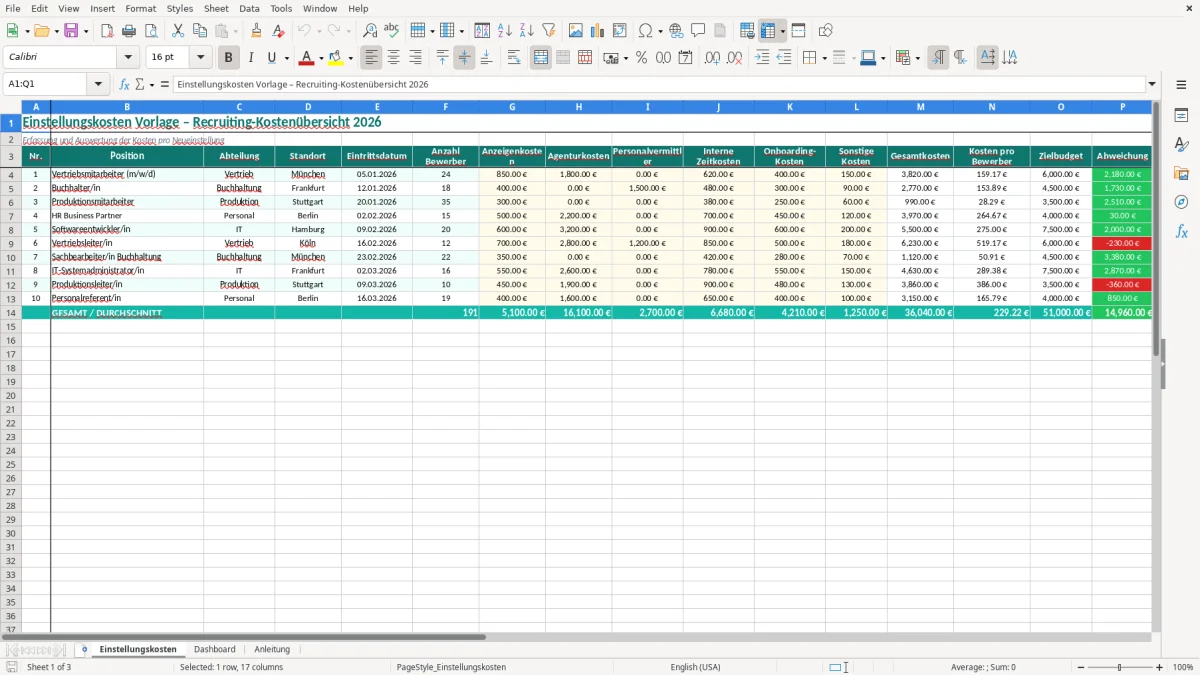
Die Einstellungskosten Excel Vorlage erfasst Recruiting-Ausgaben je Neueinstellung: Anzeigen, Agenturen, interne Zeit, Onboarding und sonstige Kosten. Sie berechnet Gesamtkosten, Kosten pro Bewerber und die Abweichung vom Zielbudget. Das Dashboard stellt die Kosten nach Abteilung, Standort und Position übersichtlich dar.
Im Tabellenblatt Einstellungskosten trägst du jede Einstellung als eigene Zeile ein. Die Spalten reichen von Position, Abteilung und Eintrittsdatum über Bewerberzahl und einzelne Kostenarten bis zu Gesamtkosten, Zielbudget, Abweichung und Status. Abbildung 1 zeigt die türkis formatierte Erfassungstabelle mit gelb markierten Eingabefeldern.
Die Vorlage ist für Personalabteilungen, Geschäftsführungen und Führungskräfte in kleinen und mittleren Betrieben gedacht. Sie bewertet keine Bewerber und ersetzt weder eine geschützte Bewerbermanagement-Software noch die Prüfung von Rechnungen, Arbeitsverträgen oder datenschutzrechtlichen Löschfristen.
In einem Mittelständler mit 80 Beschäftigten stößt die Personalabteilung die Kostenkontrolle normalerweise bei der Freigabe einer Stelle an. Die Führungskraft meldet Position, Abteilung und Standort; HR ergänzt später Anzeigenrechnung, Agenturhonorar und interne Bearbeitungszeit. Jede besetzte Stelle erhält im Tabellenblatt Einstellungskosten eine eigene Zeile, damit die Geschäftsführung nicht nur eine Monatsgesamtsumme, sondern die Kosten pro Einstellung sieht.
Vor der Veröffentlichung legt die Führungskraft ein Zielbudget fest. Für eine Vertriebsstelle kann die Vorlage 6.000,00 € als Standard-Zielbudget ausweisen, während für Produktion 3.500,00 € hinterlegt sind. Nach dem Eintritt am 15.06.2026 trägt HR 42 Bewerber, 780,00 € Anzeigenkosten, 1.500,00 € Agenturkosten und 900,00 € interne Zeitkosten ein.
Die internen Zeitkosten dürfen nicht geschätzt werden, ohne die Grundlage zu dokumentieren. Bei 18 HR-Stunden zu 42,00 € kalkulatorischem Arbeitgeberstundensatz entstehen 756,00 €; dieser Wert gehört in Interne Zeitkosten und sollte mit Kalender, Zeiterfassung oder Recruiting-Notizen belegbar sein. Onboarding-Kosten von 650,00 € können beispielsweise aus Schulung, Arbeitskleidung und Arbeitsplatzvorbereitung stammen.
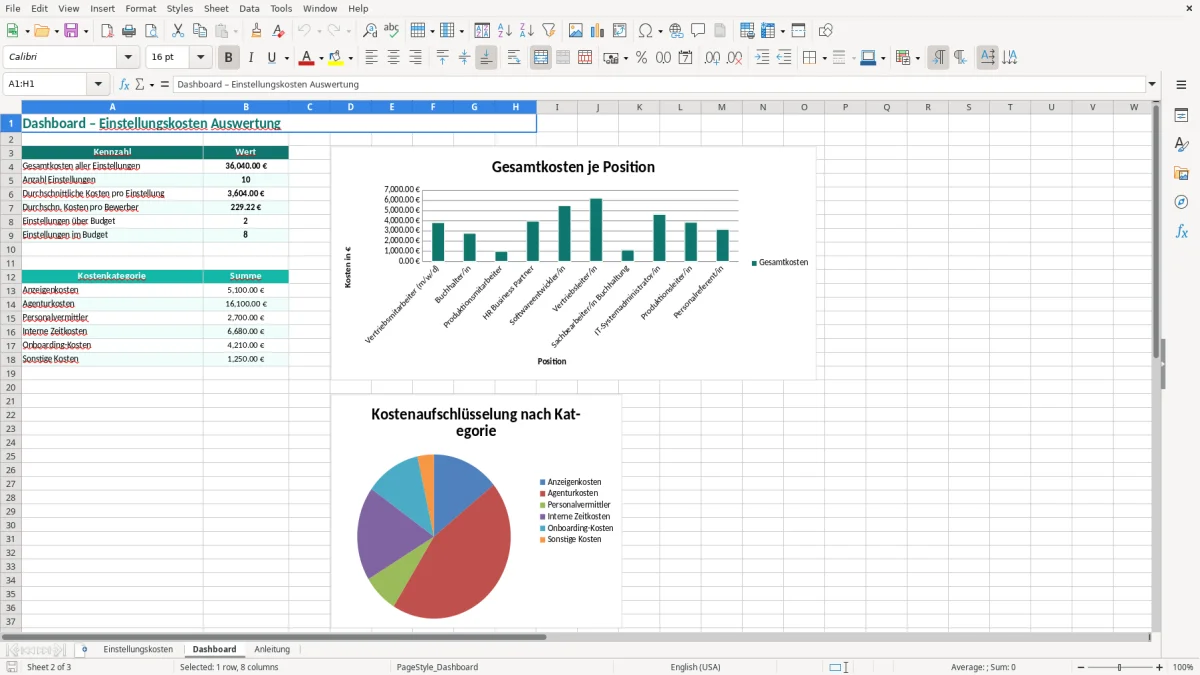
Nach der Erfassung prüft HR die Spalte Gesamtkosten gegen Eingangsrechnungen und die interne Zeitaufstellung. Das Ergebnis geht im Monatsgespräch an Controlling und Geschäftsführung; die Einzelbelege bleiben in der Finanzbuchhaltung, nicht in einer frei zugänglichen Bewerberdatei. Abbildung 1 zeigt links die Eingabespalten und rechts die Budget- und Statusfelder, während Abbildung 2 das Dashboard für die Managementsicht zeigt.
Bei 780,00 €, 1.500,00 €, 756,00 €, 650,00 € und 120,00 € sonstigen Kosten ergeben sich 3.806,00 €. Bei 42 Bewerbern liegen die Kosten pro Bewerber bei 90,62 €. So erkennst du, ob ein hoher Gesamtbetrag durch wenige Bewerber oder durch einen teuren Vermittlungskanal entsteht.
Die Tabelle selbst ist keine arbeitsrechtliche Pflicht. Rechtlich entscheidend ist aber, welche personenbezogenen Daten du mit den Kostendaten verbindest und ob der Recruiting-Prozess diskriminierungsfrei abläuft. Für Beschäftigtendaten gilt DSGVO Art. 6; im Beschäftigungskontext ist zusätzlich BDSG § 26 maßgeblich. Die Einstellungskosten-Vorlage sollte deshalb ohne Namen, Geburtsdaten, Anschriften oder Bewerbungsnotizen geführt werden.
Für die Kostenberechnung reichen Bewerberzahl, Kostenbetrag, Position, Abteilung, Standort und Eintrittsdatum. Eine Liste mit 42 Bewerbern darf nicht neben der Kostenübersicht liegen, wenn sie für die Berechnung nicht erforderlich ist. Art. 5 Abs. 1 lit. c DSGVO verlangt Datenminimierung; Art. 32 DSGVO verlangt angemessene technische und organisatorische Maßnahmen.
Speichere die Datei in einem geschützten HR-Verzeichnis mit individuellen Zugriffsrechten und Versionsständen. Bei 80 Beschäftigten verarbeitest du regelmäßig Beschäftigtendaten; ab 20 Personen, die ständig automatisiert personenbezogene Daten verarbeiten, kann nach BDSG § 38 die Pflicht zur Benennung eines Datenschutzbeauftragten greifen. Ein frei versendeter E-Mail-Anhang mit Bewerberdaten ist daher keine gleichwertige Alternative.
Das AGG verbietet Benachteiligungen unter anderem wegen Geschlecht, Alter, ethnischer Herkunft, Religion, Behinderung und sexueller Identität. Die Kosten pro Bewerber dürfen deshalb nicht als Qualitätsmaßstab für bestimmte Personengruppen oder als Begründung für Ausschlussentscheidungen verwendet werden. Bei 4.000,00 € Gesamtkosten und 20 Bewerbern beträgt die Kennzahl 200,00 €; sie sagt nichts über die rechtmäßige Auswahl einzelner Personen aus.
Besteht ein Betriebsrat, können Regelungen zur technischen Überwachung und zu Auswahl- oder Beurteilungsgrundsätzen nach § 87 Abs. 1 Nr. 6 und Nr. 7 sowie § 94 BetrVG berührt sein. Bei einer reinen Kostenübersicht ohne Leistungs- oder Verhaltensbewertung ist die Vorlage weniger eingriffsintensiv; die Einführung eines detaillierten Recruiting-Trackings solltest du dennoch vorab mit dem Betriebsrat abstimmen.
Für die Abstimmung mit dem Betriebsrat wird das Anforderungsprofil als Grundlage für die späteren Auswahl- und Beurteilungsgrundsätze oft zum nächsten Baustein.
Der teuerste Fehler ist nicht eine falsche Excel-Formatierung, sondern eine Kostenrechnung, die nur externe Rechnungen enthält. In einem Betrieb mit 12 Einstellungen können 96 Stunden interne Auswahl- und Abstimmungsarbeit fehlen. Bei einem Arbeitgeberstundensatz von 42,00 € bleiben dadurch 4.032,00 € unsichtbar; die vermeintlich günstigste Recruiting-Quelle ist dann möglicherweise nur deshalb günstig, weil HR-Arbeit nicht eingerechnet wurde.
Ein Betrieb trägt beispielsweise 2.400,00 € Vermittlungskosten, 900,00 € Anzeigenkosten und 1.260,00 € interne Zeitkosten. Werden nur die ersten beiden Beträge erfasst, erscheinen 3.300,00 € statt 4.560,00 €. Bei einem Zielbudget von 4.000,00 € wird die Überschreitung von 560,00 € beziehungsweise 14 % erst sichtbar, wenn die interne Zeit in der Spalte Interne Zeitkosten steht.
Ein zweiter Fehler ist die falsche Bewerberzahl. Werden 40 Bewerber statt 20 eingetragen, sinken die ausgewiesenen Kosten pro Bewerber bei 4.000,00 € Gesamtkosten von 200,00 € auf 100,00 €. Das verfälscht Kanalvergleiche und kann dazu führen, dass die Geschäftsführung weitere Mittel in eine scheinbar effiziente Quelle lenkt.
Wer die Zielbudgets erst am Jahresende prüft, verliert die Möglichkeit zur Steuerung. Bei 10 Einstellungen mit durchschnittlich 700,00 € Überschreitung entstehen 7.000,00 € ungeplante Kosten. Die Spalten Abweichung und Status machen die Abweichung je Zeile sichtbar; das Dashboard verdichtet sie für das Monatsgespräch.
Auch die Zuordnung zur Abteilung darf nicht nachträglich geraten werden. Eine IT-Stelle mit 8.000,00 € Kosten, die versehentlich unter Personal läuft, belastet die falsche Kostenstelle. Die separate Budgettabelle und einheitliche Schreibweisen bei Abteilung und Standort reduzieren diesen Fehler, ersetzen aber nicht den Abgleich mit Bestellnummer, Rechnung und Freigabe.
Bis etwa 50 Beschäftigte und wenige Einstellungen im Monat ist diese Excel-Struktur meist schneller kontrollierbar als ein neues System. Bei 80 Beschäftigten und 8 Einstellungen monatlich kostet die manuelle Übertragung von Rechnungen, Bewerberzahlen und Zeitaufwand schnell rund 6 Stunden. Mit einer gepflegten Budget-Zuordnung und automatischen Berechnungen lässt sich die monatliche Prüfung auf etwa 2 Stunden reduzieren.
Halte Abteilungen und Standorte in einer festen Schreibweise. Wenn Vertrieb einmal als Vertrieb und einmal als Sales eingetragen wird, entstehen getrennte Auswertungsgruppen. Eine Zuordnung über SVERWEIS kann das Standard-Zielbudget aus der Budgettabelle holen; in deutscher Excel-Version lautet das Grundmuster beispielsweise SVERWEIS(C4;$S$4:$T$8;2;FALSCH). Prüfe den konkreten Zellbereich an deiner Datei, bevor du Formeln kopierst.
Für wiederkehrende Auswertungen sind SUMMEWENN und ZÄHLENWENN zweckmäßig. Mit SUMMEWENN summierst du etwa alle Gesamtkosten der Abteilung Produktion; mit ZÄHLENWENN zählst du Einstellungen je Standort. Eine WENN-Formel kann den Status abhängig von der Abweichung kennzeichnen, etwa als Budget eingehalten oder Budget überschritten.
Die Einstellungskosten gehören in Controlling und Finanzbuchhaltung, nicht in die Entgeltabrechnung. Für eine DATEV- oder ERP-Übergabe brauchst du deshalb eine Kostenstellenlogik mit eindeutiger Einstellungsnummer, Belegdatum und Nettobetrag; die Excel-Spalte Standort allein ersetzt keine Kostenstelle.
Excel bleibt für kleine Teams die bessere Lösung, solange die Datei unter 100 bis 200 Einstellungen überschaubar bleibt. Danach überwiegt der Vorteil einer Software, weil Berechtigungen, Dublettenprüfung und revisionssichere Historie wichtiger werden als die schnelle Einzelpflege.
Für die strukturierte Personalauswahl gehört dann ein Leitfaden für Vorstellungsgespräche dazu, damit die neu erfassten Einstellungen nicht nur technisch, sondern auch im Auswahlprozess sauber dokumentiert sind.
Erfasst werden Anzeigenkosten, Agenturkosten, Kosten für Personalvermittler, interne Zeitkosten, Onboarding-Kosten und sonstige Kosten. Bei 18 internen Stunden zu 42,00 € gehören 756,00 € in die Spalte Interne Zeitkosten, auch wenn dafür keine externe Rechnung vorliegt.
Die Gesamtkosten werden durch die Anzahl der Bewerber geteilt. Bei 3.806,00 € Gesamtkosten und 42 Bewerbern ergeben sich 90,62 € pro Bewerber; bei 0 Bewerbern muss die Berechnung auf einen leeren oder gesondert geprüften Wert hinauslaufen.
Ja. Im Tabellenblatt Einstellungskosten steht rechts eine Zuordnungstabelle mit Abteilung und Standard-Zielbudget. Trage dort die intern freigegebenen Werte ein, zum Beispiel 4.500,00 € für Buchhaltung oder 4.000,00 € für Personal, und dokumentiere jede Änderung.
Für die Kostenberechnung sind Namen nicht erforderlich. Nach DSGVO Art. 5 Abs. 1 lit. c und BDSG § 26 solltest du die Übersicht auf Bewerberzahl und Kostendaten beschränken; Bewerbungsunterlagen gehören in ein geschütztes Verfahren mit passender Löschregel.
Das Tabellenblatt Dashboard fasst die erfassten Recruiting-Kosten für die Auswertung zusammen. Nutze es nach der Prüfung von Rechnungen und Zeitaufwand, nicht als ungeprüfte Buchungsgrundlage; Abbildung 2 zeigt die Managementsicht auf die Kostenentwicklung und Verteilung.
Sie eignet sich als Kostenbasis, wenn du pro Einstellung Anzeigen-, Agentur- und interne Zeitkosten vollständig erfasst. Für einen belastbaren Kanalvergleich brauchst du zusätzlich eine einheitlich definierte Bewerberzahl und dieselbe Betrachtungsfrist; 4.000,00 € bei 20 Bewerbern ergeben beispielsweise 200,00 € pro Bewerber.