Time to Hire – Gratis Excel Vorlage (2026)
1
Gratis herunterladen

Excel-Vorlage zur Berechnung der Fehlzeitenquote mit Eingaben, Monatsauswertung und Diagrammen für HR, Geschäftsführung und Lohnbuchhaltung.


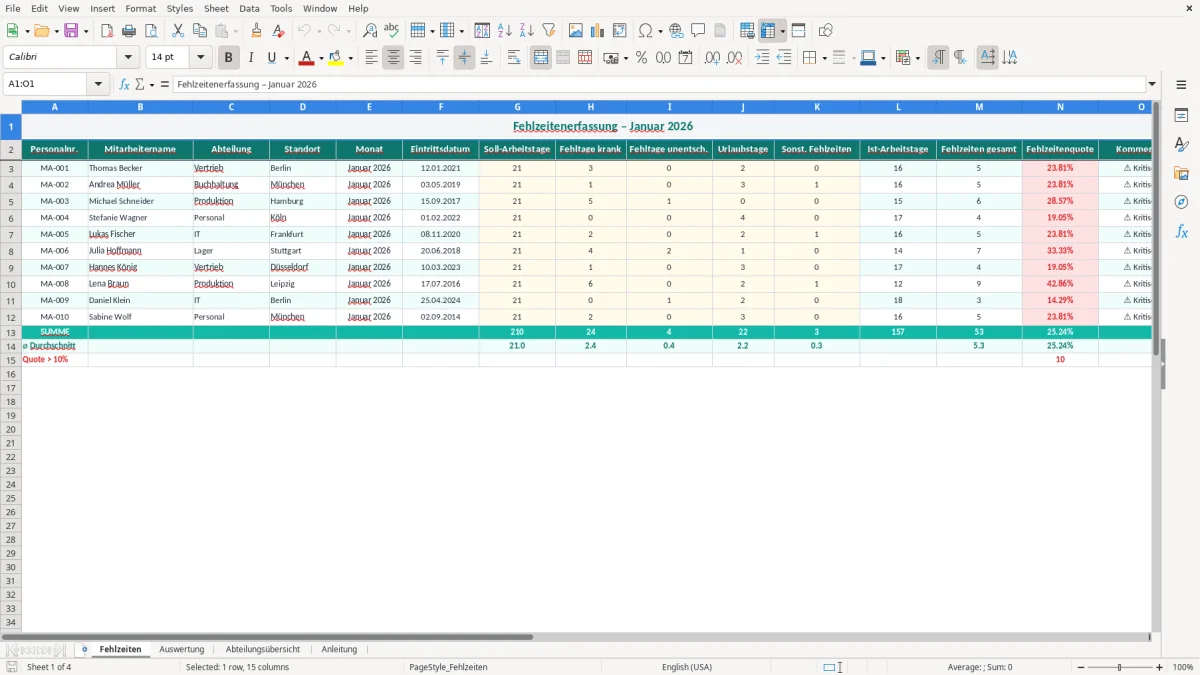
Diese Excel-Vorlage berechnet dir die Fehlzeitenquote aus den erfassten Ausfalltagen und dem Personalbestand. Du siehst damit pro Monat und im Jahresverlauf, wie hoch die Krankenstände im Betrieb tatsächlich sind.
Die Datei ist für die Erfassung von Soll-Arbeitstagen, Fehlzeiten und der Quote aufgebaut und kann Summen, Durchschnittswerte und Anteile automatisch bilden. Damit sparst du dir manuelle Rechnungen mit SUMME, MITTELWERT und ZÄHLENWENN.
Gedacht ist sie für HR, Führungskräfte und Geschäftsführung in kleinen und mittleren Betrieben. Sie ersetzt aber weder die saubere AU-Dokumentation noch ein BEM nach § 167 Abs. 2 SGB IX, wenn eine Person länger als 6 Wochen in 12 Monaten ausfällt.
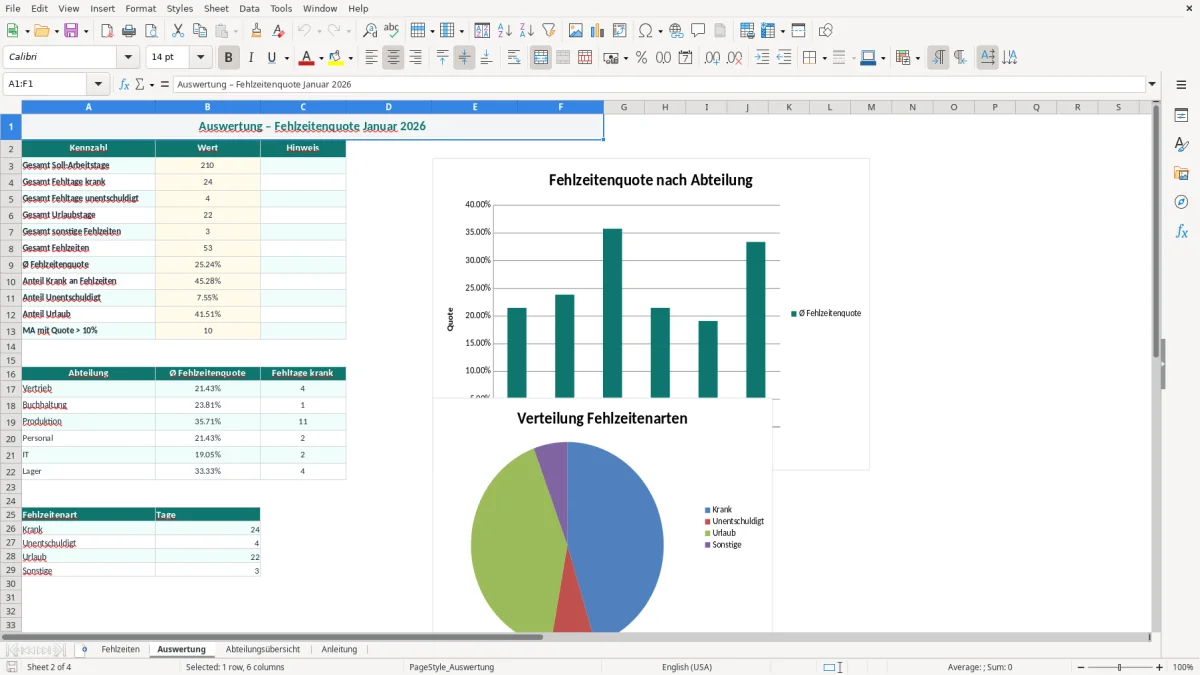
In einem Betrieb mit 80 Beschäftigten landet die Fehlzeitenquote meistens bei HR oder in der Entgeltabrechnung, oft zusammen mit den AU-Meldungen und der Monatsauswertung für die Geschäftsführung. Die Vorlage sammelt genau diese Daten: Soll-Arbeitstage, Ausfalltage, Monatswerte und den Gesamtwert für das Jahr. So siehst du im Alltag sofort, ob ein Team mit 4,2 % oder 8,7 % deutlich über dem betrieblichen Mittel liegt.
Im Ablauf füllt die Personalabteilung die Monatswerte aus, die Führungskraft prüft Auffälligkeiten und die Lohnbuchhaltung bekommt eine saubere Basis für Rückfragen zu Entgeltfortzahlung und Fehlzeitentrends. Die Vorlage ist bewusst auf wiederkehrende Pflege ausgelegt, nicht auf einmalige Statistik. Wenn du für 12 Monate jeweils 80 Beschäftigte auswertest, sparst du gegenüber einer freien Handrechnung schnell 2 bis 3 Stunden pro Monat.
Du trägst je Monat die Anzahl der Soll-Arbeitstage, die Krankheitstage und gegebenenfalls weitere Abwesenheiten ein, die du zur Fehlzeitenquote zählen willst. In kleinen Betrieben mit 25 Personen reicht oft eine einfache Monatsübersicht, bei 100 Beschäftigten brauchst du die klare Trennung nach Bereich, damit die Auswertung nicht unübersichtlich wird. Genau dort spielt Excel seine Stärke aus: gleiche Struktur, gleiche Formel, saubere Summe.
Die fertige Quote wandert typischerweise in die Personalbesprechung, in die Monatsreports der Geschäftsführung oder in Unterlagen für den Betriebsrat, wenn Ursachen und Maßnahmen diskutiert werden. Für die reine Statistik ist die Vorlage gut, für die Ursachenanalyse musst du aber weiterhin sauber dokumentieren, wer wann ausgefallen ist und wie lange. Nur so lässt sich später erkennen, ob es ein einzelner Krankheitsblock oder ein dauerhaftes Muster ist.
Für diese Ursachenanalyse gehört die Mitarbeiterstammdaten-Vorlage direkt daneben, damit Ausfallzeiten eindeutig den einzelnen Personen und Zeiträumen zugeordnet bleiben.
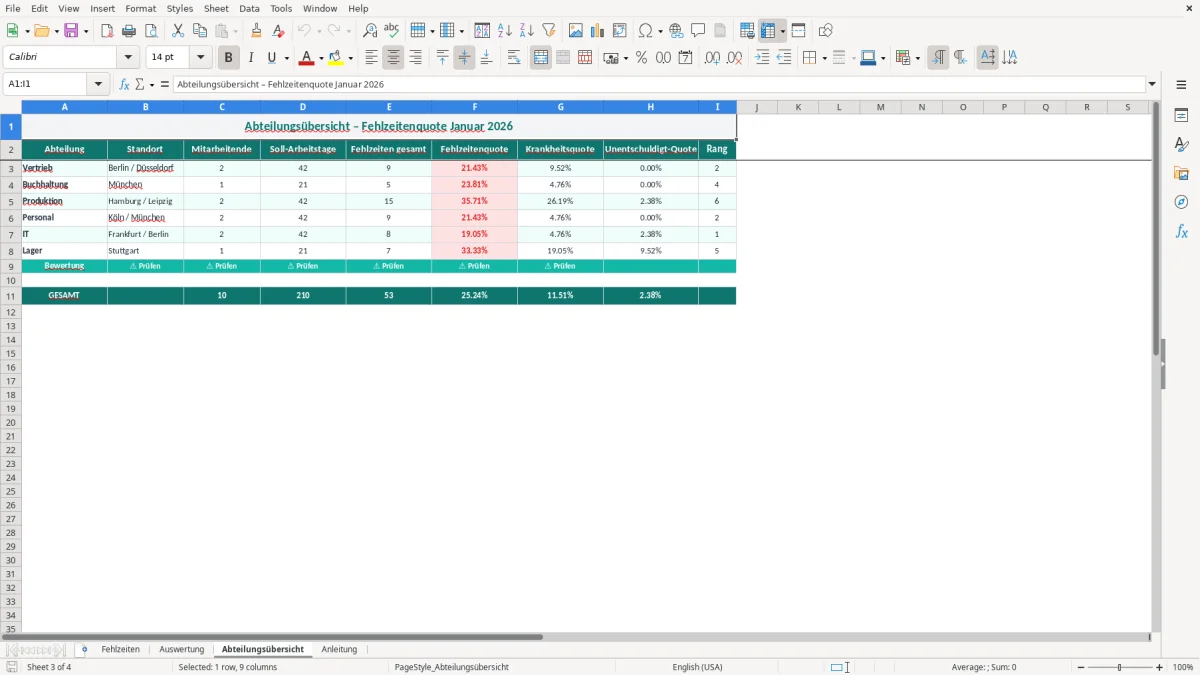
Die Fehlzeitenquote selbst ist kein eigener Paragraf im Gesetz, aber die zugrunde liegenden Daten berühren mehrere Pflichten. Nach DSGVO Art. 6 und Art. 88 i.V.m. BDSG § 26 darfst du Beschäftigtendaten nur für Zwecke des Arbeitsverhältnisses verarbeiten, und die Gesundheitsdaten sind besonders sensibel. Wer solche Daten ohne sauberen Zweck oder ohne Zugriffsregel verarbeitet, riskiert ein Bußgeld von bis zu 20 Mio. € oder 4 % des weltweiten Jahresumsatzes.
Bei längerer Arbeitsunfähigkeit greift BEM nach § 167 Abs. 2 SGB IX, sobald eine Person innerhalb von 12 Monaten länger als 6 Wochen arbeitsunfähig war. Das ist für HR kein Formalismus: Wer die Schwelle ignoriert, verschenkt Chancen auf Rückkehrmanagement und stolpert im Streitfall über fehlende Dokumentation. Bei 10 betroffenen Fällen im Jahr und nur 1.500 € interner Fehlsteuerung pro Fall reden wir schnell über 15.000 € vermeidbare Kosten.
Wenn du Fehlzeiten statistisch auswertest, solltest du die reine Quote von der Einzelfallakte trennen. Die Quote gehört in die Auswertung, die Krankmeldung und medizinische Informationen gehören nicht in eine allgemein zugängliche Liste. In der Praxis ist diese Trennung meist die bessere Lösung als eine große, unübersichtliche Tabelle mit allen Details — sie ist datenschutzärmer und für Führungskräfte leichter lesbar.
Wenn der Betriebsrat Regelungen zur Erfassung, Auswertung oder Weitergabe von Fehlzeiten mitbestimmt sehen will, landest du schnell bei § 87 BetrVG, vor allem bei Fragen der Ordnung des Betriebs und der technischen Überwachung. Eine Betriebsvereinbarung ist dann oft sauberer als eine lose Praxisregel. Das spart Diskussionen, weil du Rechte und Zugriffswege einmal verbindlich festschreibst statt sie in jeder Abteilung neu zu erklären.
Der teuerste Fehler ist die Vermischung von Statistik und Krankheitsdetails. Wer Diagnosen, AU-Gründe oder sensible Hinweise ungeschützt in Excel ablegt, riskiert nicht nur einen Datenschutzverstoß, sondern auch innerbetriebliche Konflikte und Bußgelder nach DSGVO. In einem Betrieb mit 60 Beschäftigten kann schon eine falsch versandte Datei an den falschen Verteiler eine Meldung an den Datenschutzbeauftragten und anschließend eine teure Nacharbeit auslösen.
Der zweite Klassiker ist eine Quote ohne saubere Bezugsgröße. Wenn du 20 Fehlzeittage einfach durch 20 Köpfe teilst, obwohl Teilzeitkräfte, Ein- und Austritte sowie unterschiedliche Soll-Arbeitstage vorliegen, ist die Zahl fachlich wertlos. Für 50 Beschäftigte mit 2 Teilzeitkräften und 3 Austritten im Jahr verschiebt sich die Quote schnell um mehrere Prozentpunkte, und genau diese Abweichung kann in einer Geschäftsführungssitzung zu falschen Maßnahmen führen.
Wer bei mehr als 6 Wochen Arbeitsunfähigkeit innerhalb von 12 Monaten kein BEM sauber anstößt, spart nicht, sondern verschiebt das Problem. Im Streit über krankheitsbedingte Kündigungen fehlt dann oft der Nachweis, dass mildere Mittel geprüft wurden. Das kann Kündigungen angreifbar machen und führt schnell zu Abfindungsvergleichen von 0,5 Bruttomonatsgehältern je Beschäftigungsjahr — bei 8 Jahren und 3.500 € Monatsgehalt also grob 14.000 €.
Ein weiterer Fehler ist eine Quote ohne Kommentarfeld oder Verlauf. Dann kann niemand mehr erklären, warum ein Monat mit 11 % Ausfall so hoch war oder ob es nur eine Grippewelle betraf. Ich setze deshalb lieber auf eine klar strukturierte Excel-Datei mit nachvollziehbaren Monatswerten als auf lose Notizen in E-Mails — die sind im Zweifel weder prüffähig noch belastbar.
Eine sauber aufgebaute Vorlage für Personalkennzahlen hält solche Monatswerte samt Kommentaren direkt in einer prüffähigen Struktur fest.
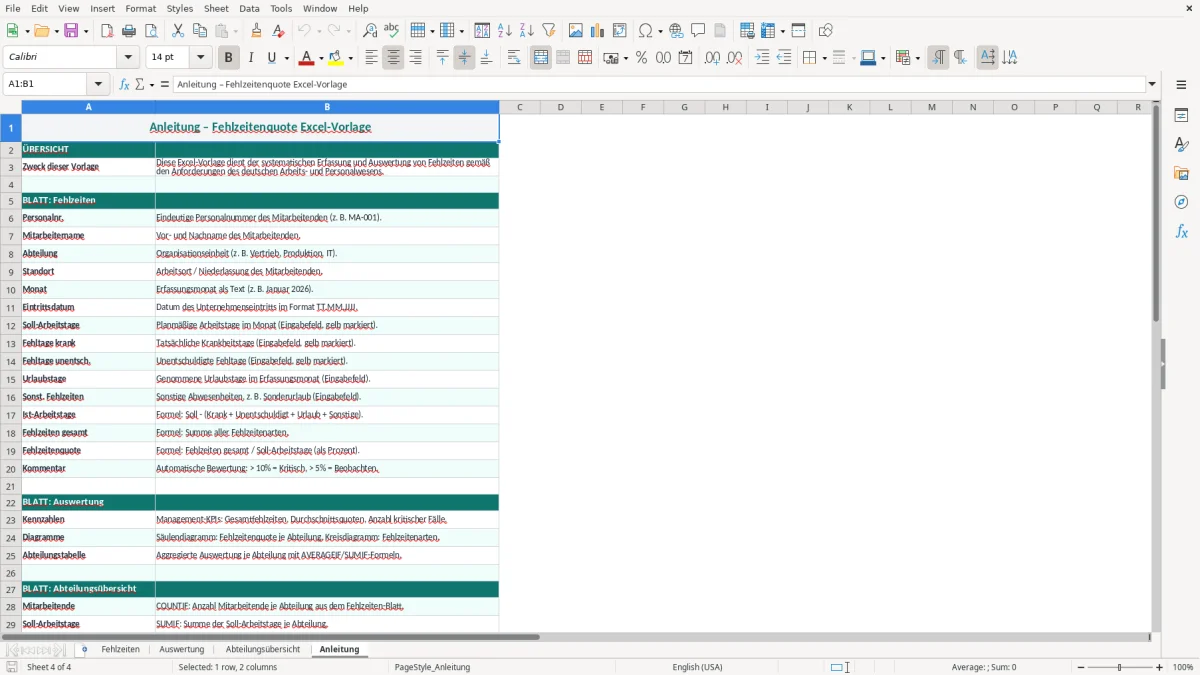
Bis etwa 50 Beschäftigte kommst du mit einer sauber gepflegten Excel-Datei noch gut hin, darüber wird manuelle Pflege fehleranfällig. In Betrieben mit 100 Personen und 12 Monatsblättern kostet das Nachtragen schnell 4 bis 6 Stunden im Monat, vor allem wenn Führungskräfte ihre Werte getrennt melden. Genau hier helfen Formeln wie SVERWEIS, WENN, SUMMEWENN und ZÄHLENWENN.
Wenn du diese Formeln einmal sauber einbaust, sinkt die monatliche Pflege meist auf 1 bis 2 Stunden für Prüfung und Freigabe. Für einen Betrieb mit 80 Beschäftigten ist das ein realistischer Unterschied: statt jeder Zahl einzeln nachzugehen, prüfst du nur noch die Ausreißer. Die Datei bleibt damit praxistauglich, bis du auf eine HR-Software oder eine Anbindung an DATEV umstellst.
Grenzen entstehen vor allem bei Mehrbenutzerzugriff, Versionschaos und Datenschutz. Sobald mehrere Personen parallel an Fehlzeiten, AU-Status und Kommentaren arbeiten, wird eine Datei schnell unübersichtlich. Dann ist die saubere Übergabe an eine HR-Software oder an die Lohnbuchhaltung oft die bessere Entscheidung, weil die Daten dort revisionsnäher und mit klareren Berechtigungen laufen.
Die Quote berechnest du als Ausfalltage geteilt durch Soll-Tage mal 100. Wenn ein Team im Monat 42 Ausfalltage bei 1.050 Soll-Tagen hat, liegt die Fehlzeitenquote bei 4,0 %. In der Vorlage übernimmt das die Formel automatisch, damit du nicht jeden Monat neu rechnen musst.
Du brauchst mindestens Soll-Arbeitstage, Fehlzeiten, den Zeitraum und idealerweise eine Zuordnung nach Team oder Bereich. Bei 30 Beschäftigten reicht oft eine Monatsübersicht, bei 80 oder mehr solltest du zusätzlich nach Standort oder Abteilung trennen. Gesundheitsdetails gehören nicht in eine frei zugängliche Übersicht.
Ein BEM ist nach § 167 Abs. 2 SGB IX zu prüfen, wenn eine Person innerhalb von 12 Monaten länger als 6 Wochen arbeitsunfähig war. Das betrifft auch wiederholte Kurzzeiterkrankungen, wenn sie zusammen diese Schwelle erreichen. Die Vorlage hilft dir, genau solche Fälle zu erkennen.
Die reine Statistik nicht automatisch, die Art der Erhebung und Nutzung aber oft schon. Sobald ein Betriebsrat bei Auswertung, Transparenz oder technischem Zugriff betroffen ist, landet man regelmäßig bei § 87 BetrVG. Deshalb ist eine klare interne Regelung meist besser als eine ungeklärte Dateiablage.
Für Monats- und Jahreswerte ist Excel sehr gut, solange du die Eingaben sauber hältst und die Formeln korrekt pflegst. Bei 10 bis 50 Beschäftigten funktioniert das in der Praxis meist problemlos, bei größeren Belegschaften wird die Fehleranfälligkeit mit jeder zusätzlichen Handpflege größer. Dann solltest du die Datei mit SVERWEIS und automatischer Summenlogik stabilisieren oder auf ein System wechseln.
Oft ergänzt du die Fehlzeitenquote um die Fluktuationsrate, weil hohe Austritte und hohe Fehlzeiten zusammen ein Warnsignal sein können. Wenn in einem Jahr 8 von 80 Beschäftigten gehen, liegt die Fluktuationsrate bei 10,0 %. Zusammen mit der Fehlzeitenquote bekommst du ein klareres Bild über Belastung und Bindung im Betrieb.