Time to Hire – Gratis Excel Vorlage (2026)
1
Gratis herunterladen

Excel-Vorlage zur Fluktuationsrate mit Mitarbeiterdaten, Austritten, Kennzahlen und Diagrammen für HR, Geschäftsführung und Lohnbuchhaltung.


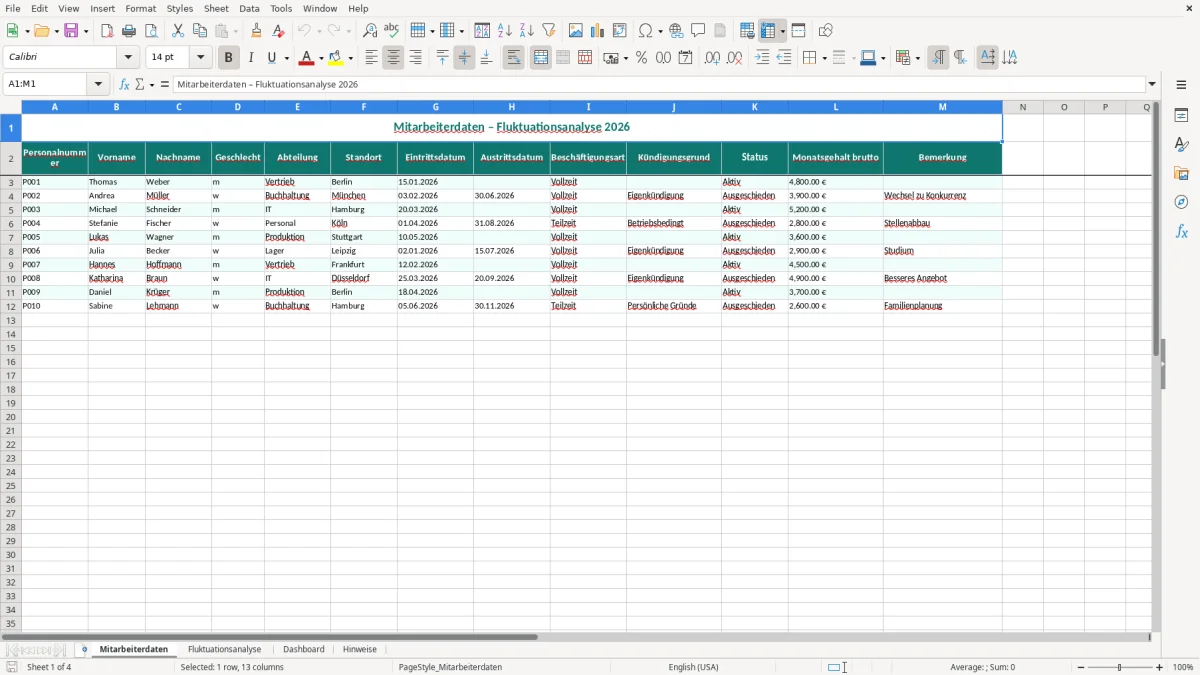
Diese Excel-Vorlage berechnet deine Fluktuationsrate aus Mitarbeiterdaten, Ein- und Austritten und zeigt dir die Entwicklung je Zeitraum und Abteilung. Du bekommst damit eine saubere Basis, um Personalabgänge nicht nach Gefühl, sondern mit klaren Zahlen zu bewerten.
Die Datei enthält das Blatt „Mitarbeiterdaten“ mit Stammdaten, Eintritts- und Austrittsdatum, Beschäftigungsart, Kündigungsgrund, Status und Monatsgehalt brutto. Dazu kommen Auswertungen mit Kennzahlen, Diagrammen und Formeln wie SUMME, WENN, ZÄHLENWENN und MITTELWERT, damit du Fluktuation, Austritte und Bestände nicht jedes Mal von Hand rechnen musst.
Gedacht ist die Vorlage für HR, Geschäftsführung und Lohnbuchhaltung in kleinen und mittleren Betrieben. Sie ersetzt aber keine Personalakte, keine saubere Austrittsdokumentation und keine arbeitsrechtliche Prüfung nach KSchG, BGB oder DSGVO.
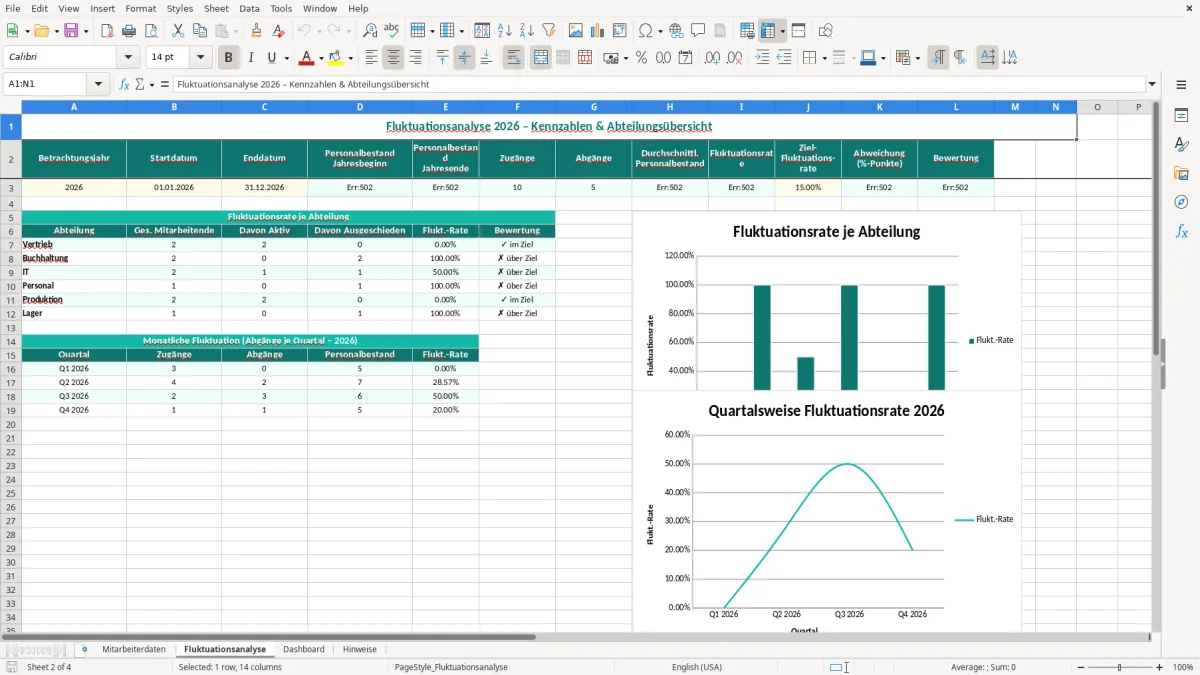
Im Mittelstand kommt die Fluktuationsauswertung meist aus der Personalarbeit im Monatsabschluss: Die HR-Abteilung trägt Eintritte, Austritte und Status im Blatt „Mitarbeiterdaten“ ein, die Führungskraft liefert den Kündigungsgrund, und die Lohnbuchhaltung braucht die sauberen Enddaten für die Abrechnung. In einem Betrieb mit 80 Beschäftigten und 9 Austritten im Jahr siehst du sofort, ob die Fluktuation bei 11,25 % liegt oder ob einzelne Abteilungen aus dem Ruder laufen.
Die Vorlage ist genau dafür gebaut: Sie sammelt Personalnummer, Abteilung, Standort, Eintrittsdatum, Austrittsdatum, Beschäftigungsart und Monatsgehalt brutto in einer Struktur, aus der sich Bestände und Abgänge ableiten lassen. Mit ZÄHLENWENN und SUMMEWENN werden offene und beendete Arbeitsverhältnisse getrennt ausgewertet, ohne dass du in jeder Zeile neu rechnen musst.
Typisch ist: HR pflegt die Personalstammdaten, die Teamleitung meldet Änderungen, und die Lohnbuchhaltung prüft Monatswerte. Wenn ein Mitarbeitender zum 15. aus dem Betrieb ausscheidet, muss das Austrittsdatum im selben Monat sauber stehen, sonst kippt die Bestandszahl und die Fluktuationsquote wird falsch.
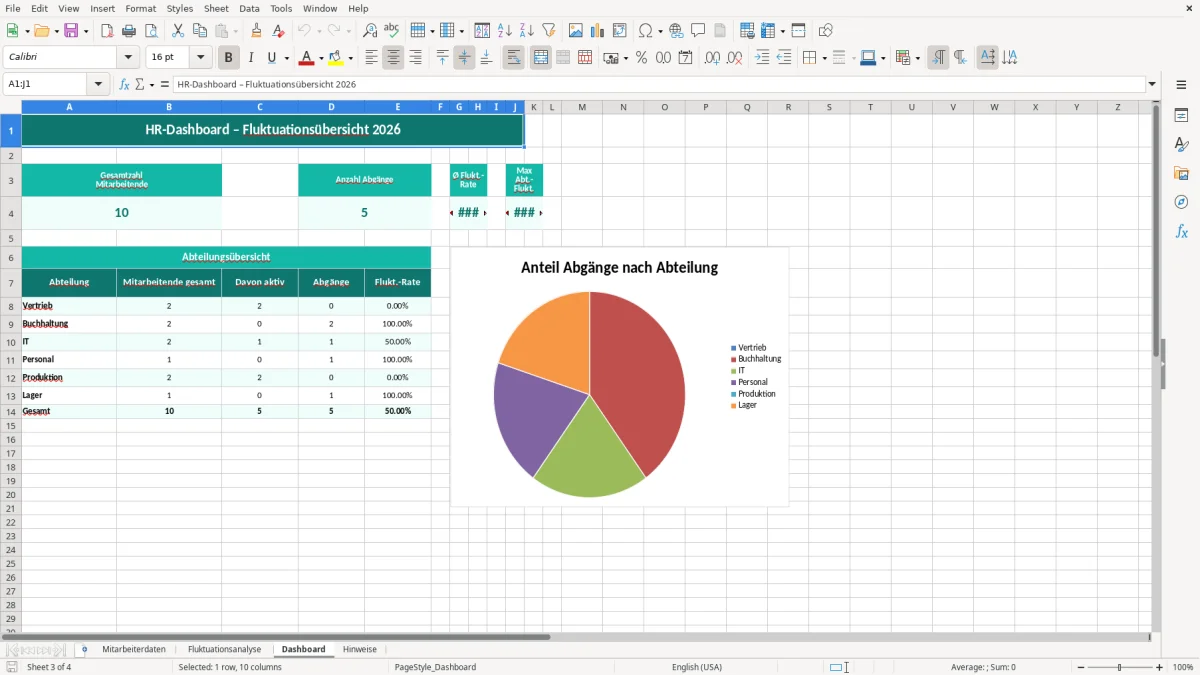
Die Ergebnisse gehören nicht in die Schublade, sondern in das Personalcontrolling, in den Jahresbericht oder in die Gespräche mit der Geschäftsführung. Wer etwa 6 Kündigungen und 2 interne Wechsel bei 50 Beschäftigten dokumentiert, kann unterscheiden, ob echte Fluktuation oder nur organisatorische Bewegung vorliegt.
Eine Fluktuationsdatei ist kein reines Statistikblatt, sondern verarbeitet Beschäftigtendaten im Sinne der DSGVO und des BDSG. Für die Verarbeitung brauchst du eine Rechtsgrundlage nach Art. 6 DSGVO, im Beschäftigungsverhältnis regelmäßig Art. 88 DSGVO i.V.m. § 26 BDSG. Datenminimierung und Zweckbindung sind Pflicht; ein Sammelsurium ohne Zweck kostet im Zweifel bis zu 20 Mio. € oder 4 % des weltweiten Jahresumsatzes.
Arbeitsrechtlich wird es dann teuer, wenn du Austritte nicht sauber dokumentierst oder Vertragsdaten falsch führst. Nach dem NachwG müssen die wesentlichen Arbeitsbedingungen nachweisbar sein; Verstöße können mit bis zu 2.000 € je Fall geahndet werden. Bei Befristungen gilt das TzBfG: sachgrundlos maximal 2 Jahre und höchstens dreimal verlängert, sonst droht aus der Statistik ein echtes Dauerschuldverhältnis.
Wenn du Kündigungen oder Austritte in der Datei abbildest, musst du die Fristen im BGB und das KSchG mitdenken. Die Klagefrist gegen eine Kündigung beträgt 3 Wochen ab Zugang (§ 4 KSchG); bei einer falschen Dokumentation kann aus einem vermeintlich sauberen Austritt schnell ein Verfahren mit mehreren Bruttomonatsgehältern Streitwert werden.
Hat dein Betrieb einen Betriebsrat, wird die Kennzahl nicht automatisch mitbestimmungspflichtig, aber die Arbeitszeit- und Organisationsfragen drumherum sehr wohl. Nach § 87 BetrVG braucht der Betriebsrat bei sozialen Angelegenheiten ein Mitspracherecht; wer Fluktuation mit Überstunden, Personallücken und Schichtänderungen verknüpft, landet schnell bei genau diesen Themen.
Der teuerste Fehler ist eine unklare Bestandsbasis: Wer offene Arbeitsverhältnisse, befristete Verträge und Austritte in einer Liste vermischt, rechnet am Ende mit falschen Nennern. Bei 70 Beschäftigten und 7 Austritten klingt 10,0 % sauber, ist aber falsch, wenn 5 Personen im Jahresverlauf gar nicht mehr aktiv waren und doppelt gezählt wurden.
Der zweite Fehler ist die falsche Interpretation von Eigenkündigung, Aufhebungsvertrag und beendeter Befristung. Ein auslaufender Vertrag ist kein Kündigungsfall, aber statistisch ein Abgang; wenn du das in der Vorlage nicht trennst, verwischt die Kennzahl und die Geschäftsführung trifft Personalentscheidungen auf einer falschen Grundlage.
Fehlende Austrittsdaten führen oft zu Nachfragen in der Lohnbuchhaltung, falscher Urlaubsabgeltung und unsauberen Endabrechnungen. Rechnen wir grob: Wenn du pro Austritt 20 Minuten Nacharbeit hast und im Jahr 15 Austritte anfällig sind, sind das 5 Stunden Zusatzaufwand; bei 40 € pro Stunde sind schon 200 € reine Prozesskosten weg, ohne einen einzigen Rechtsstreit.
Excel ist hier gut, solange du diszipliniert pflegst. Sobald mehrere Personen gleichzeitig Daten ändern oder du mehr als 100 Beschäftigte, Standortwechsel und variable Schichtmodelle hast, ist eine HR-Software oder wenigstens eine streng kontrollierte Übergabe an DATEV die deutlich sicherere Lösung.
Für die saubere Steuerung der nächsten Ausbaustufe gehören Personalkennzahlen in dieselbe Excel-Logik, weil erst damit Austritte, Kosten und Schichtmodelle vergleichbar werden.
Bis etwa 50 Beschäftigte lässt sich die Fluktuationsrate in Excel sauber pflegen, wenn du die Eingaben standardisierst. Ab 80 Beschäftigten wird die manuelle Nachpflege spürbar: Schon 10 Minuten pro Datensatz bei 12 Austritten und 12 Neueintritten bedeuten 4 Stunden pro Monat, die du mit SVERWEIS, SUMMEWENN und ZÄHLENWENN deutlich reduzieren kannst.
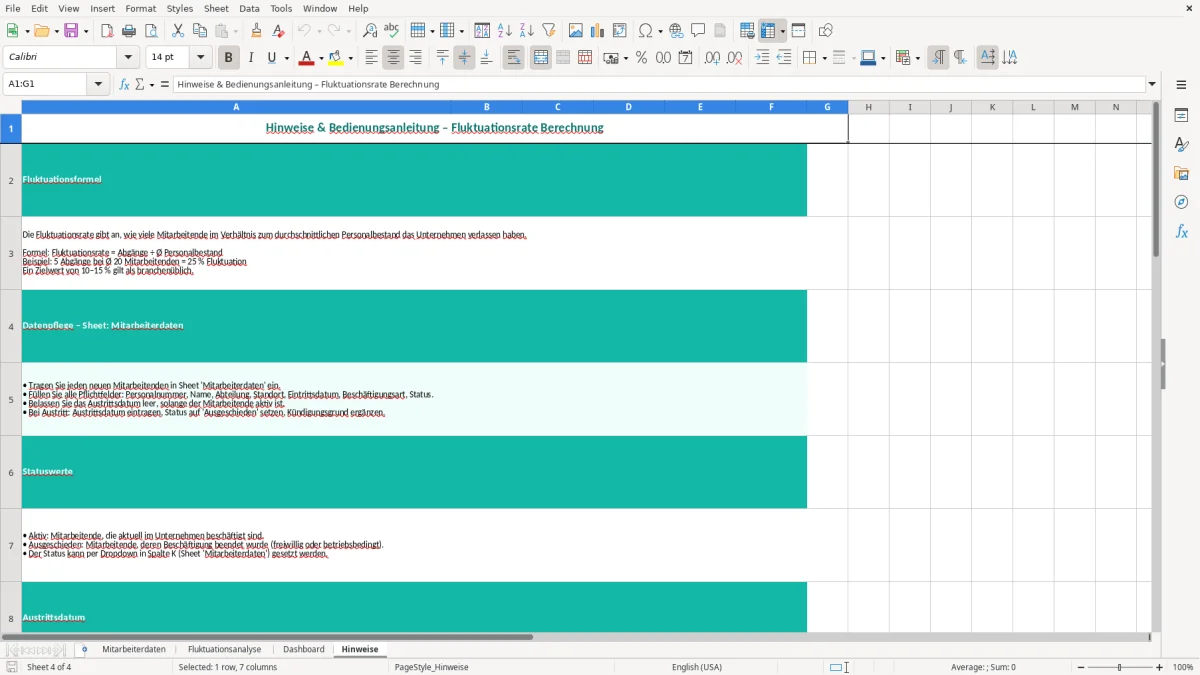
Die Formeln gehören in die Auswertungszellen, nicht in die Eingabespalten. SVERWEIS zieht Abteilungs- oder Standortmerkmale aus einer Stammdatenliste, WENN trennt aktive von ausgeschiedenen Mitarbeitenden, und MITTELWERT bildet den durchschnittlichen Personalbestand für die Fluktuationsformel.
Sobald mehrere Personen gleichzeitig an der Datei arbeiten oder du Kennzahlen für mehrere Standorte mit Monatsabschluss, Forecast und Personalplanung brauchst, wird die Pflege fehleranfällig. Dann lohnt die Schnittstelle zur Lohnbuchhaltung oder eine HR-Software, weil du Dubletten, Formelbrüche und versehentlich überschriebenen Status vermeidest.
So sparst du bei 80 Beschäftigten und monatlicher Aktualisierung schnell 2 bis 3 Stunden im Reporting, und die Zahlen bleiben für Geschäftsführung und Betriebsrat belastbar.
Für die nächste Kennzahl aus dem Personalreporting liegt die Fehlzeitenquote direkt nahe.
Du setzt die Anzahl der Austritte ins Verhältnis zum durchschnittlichen Personalbestand. In der Praxis steht der Zähler meist aus beendeten Arbeitsverhältnissen, der Nenner aus dem MITTELWERT des Bestands über den Zeitraum; bei 6 Austritten und einem Durchschnittsbestand von 60 ergibt das 10,0 %.
Du brauchst mindestens Personalnummer, Eintrittsdatum, Austrittsdatum, Status, Abteilung und Beschäftigungsart. Ohne diese Felder kannst du offene und beendete Arbeitsverhältnisse nicht sauber trennen, und die Quote wird schnell falsch.
Nein. Fluktuation meint alle Abgänge aus dem Personalbestand, also auch Befristungsende, Renteneintritt oder Aufhebungsvertrag. Wenn du nur Kündigungen zählst, unterschlägst du je nach Betrieb schnell 20 bis 40 % der Austritte.
Für Kündigungen gilt die Klagefrist von 3 Wochen ab Zugang nach § 4 KSchG. Bei der Dokumentation helfen dir außerdem die Kündigungsfrist nach § 622 BGB und die Nachweispflichten aus dem NachwG; fehlerhafte Unterlagen können bis zu 2.000 € je Verstoß kosten.
Ja, genau dafür ist sie sinnvoll. Bei 5 Abteilungen und je 12 bis 20 Beschäftigten erkennst du sofort, ob eine einzelne Einheit ungewöhnlich viele Austritte hat, statt nur einen Gesamtwert zu sehen.
Spätestens wenn mehrere Personen gleichzeitig pflegen, Standorte dazukommen oder du monatlich viele Abgänge und Neueintritte hast. Ab etwa 80 bis 100 Beschäftigten frisst die manuelle Pflege schnell mehrere Stunden pro Monat, und ein Übertrag in DATEV oder eine HR-Software wird oft sauberer als noch mehr Tabellenlogik.