Time to Hire – Gratis Excel Vorlage (2026)
1
Gratis herunterladen

Excel-Vorlage für Personalkennzahlen mit Headcount, Fluktuation, Fehlzeiten, FTE und KPIs für HR und Geschäftsführung.


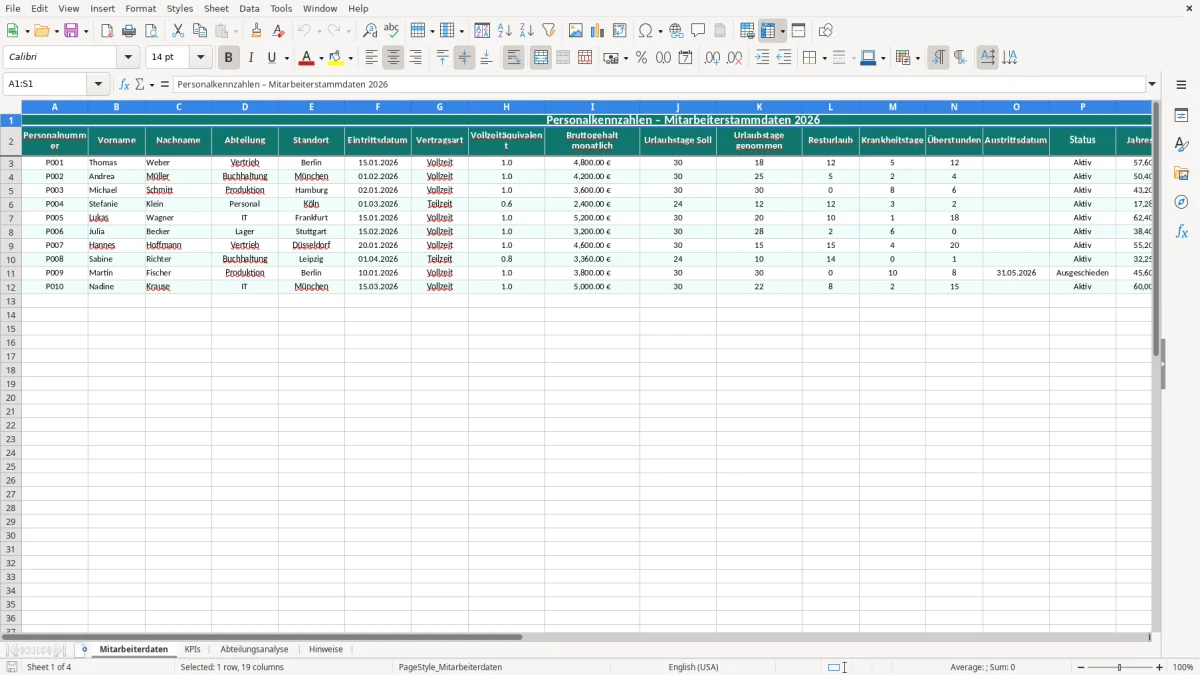
Diese Excel-Vorlage für Personalkennzahlen bündelt die wichtigsten HR-Kennzahlen in einer Datei, damit du Headcount, Fluktuationsrate, Fehlzeiten und FTE sauber pro Monat oder Jahr auswerten kannst.
Die Arbeitsmappe strukturiert Mitarbeiterdaten, Kennzahlen und eine Auswertung so, dass du mit SUMME, WENN, MITTELWERT und ZÄHLENWENN schnell belastbare Werte bekommst. Für eine Belegschaft mit 80 Beschäftigten sparst du gegenüber einer manuellen Auswertung leicht 2 bis 4 Stunden pro Monat.
Gedacht ist die Vorlage für HR, Lohnabrechnung und Geschäftsführung im Mittelstand. Sie ersetzt aber kein HR-System, keine saubere Stammdatenpflege und keine arbeitsrechtliche Bewertung nach DSGVO, BDSG oder BetrVG.
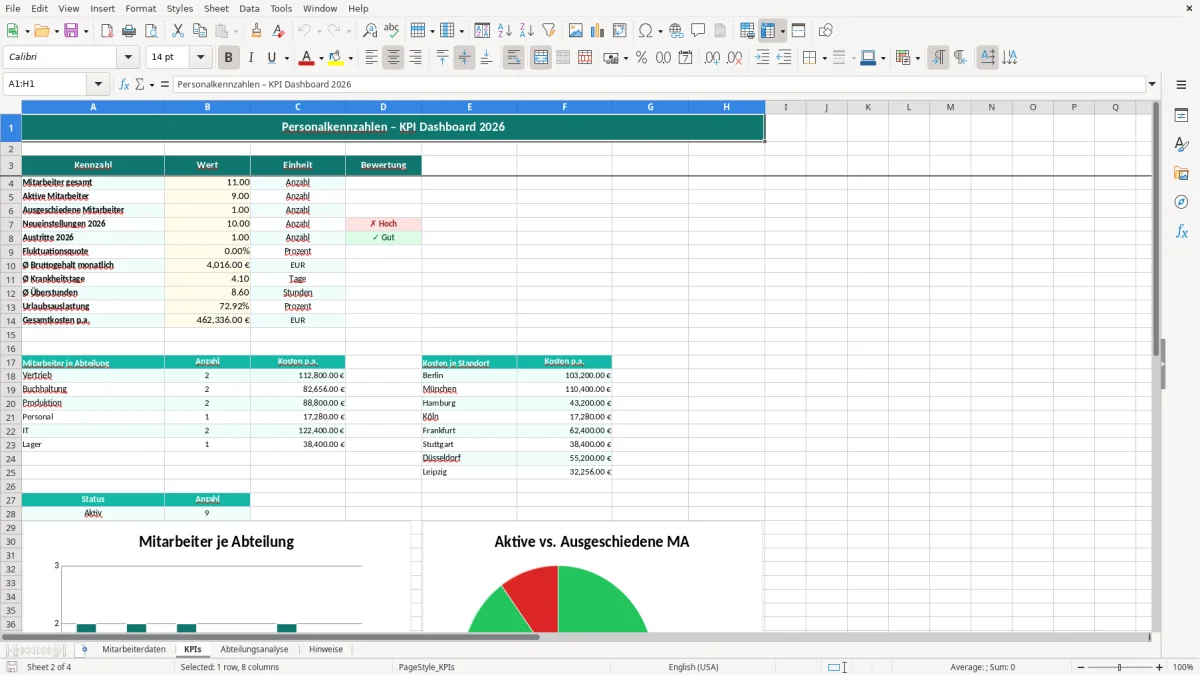
Im Betrieb mit 80 Beschäftigten kommt die Vorlage meist am Monatsende zum Einsatz: Die Personalabteilung übernimmt Eintritte, Austritte, Kranktage und Arbeitszeit aus der Lohnbuchhaltung, die Führungskräfte liefern die Änderungen aus ihren Teams. Aus diesen Daten entsteht im Blatt Mitarbeiterdaten die Basis für Headcount, FTE und die Kennzahlen im Reporting.
Wichtig ist die Trennung zwischen Stammdaten und Auswertung. Wenn du in einer Spalte Eintrittsdatum, Austrittsdatum, Beschäftigungsgrad und Abteilung sauber pflegst, kann die Datei mit ZÄHLENWENN oder SUMMEWENN direkt zählen und summieren, statt dass du jede Zahl manuell nachrechnest. Bei 12 Monaten und 80 Mitarbeitenden sind das schnell 960 Einzelzuordnungen, die sonst Handarbeit wären.
Hochgerechnet spart dir das pro Monatsabschluss zwei bis vier Stunden. Gerade in Unternehmen mit Schichtbetrieb, Teilzeit und häufigen Personalbewegungen ist das nützlich, weil sich die Daten sonst in verschiedenen Excel-Listen zerstreuen. Die Vorlage bildet die Kennzahlen zentral ab und macht sie für Geschäftsführung, HR und Controlling lesbar.
In die Mitarbeiterdaten gehören der laufende Status, die Abteilung, das Eintritts- und Austrittsdatum sowie das Vollzeitäquivalent. In die Kennzahlenübersicht wandern daraus automatisch Fluktuationsrate, durchschnittlicher Bestand und Fehlzeitenquote. Wenn du später ein HR-System nutzt, kannst du diese Struktur 1:1 als Feldlogik übernehmen.
Besonders hilfreich ist sie, wenn du noch kein ausgereiftes Reporting aus der HR-Software bekommst oder mehrere Excel-Quellen zusammenführen musst. Für kleine Betriebe mit 20 bis 50 Beschäftigten reicht die Vorlage oft völlig aus; ab etwa 100 Beschäftigten wird eine saubere Übergabe an DATEV oder eine HR-Software organisatorisch wichtiger.
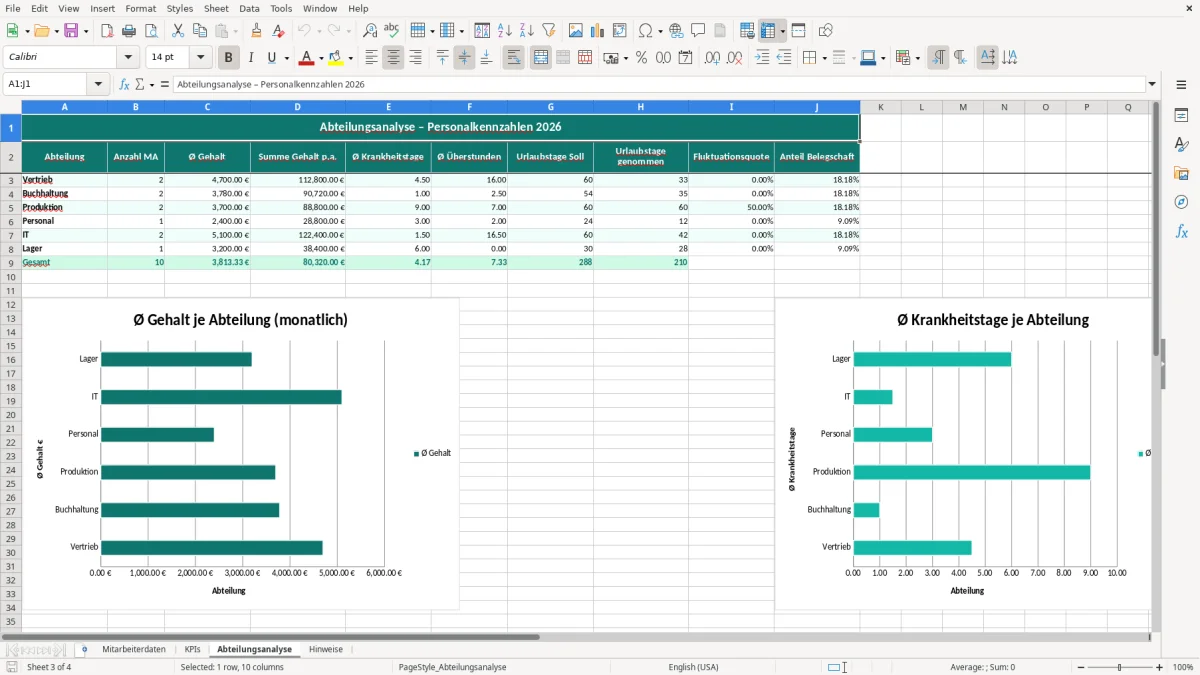
Personalkennzahlen sind nicht nur Controlling-Spielerei, sondern oft die Grundlage für Entscheidungen zu Personalbedarf, Krankenstand und Besetzung. Sobald du personenbezogene Daten verarbeitest, greift die DSGVO mit Art. 6 und Art. 88 sowie das BDSG mit § 26 für Beschäftigtendaten. Wenn ein Datenschutzbeauftragter erforderlich ist, nennt § 38 BDSG als Schwelle 20 Personen mit ständiger automatisierter Datenverarbeitung.
Die Excel-Datei darf deshalb nur die Daten enthalten, die du für den HR-Zweck wirklich brauchst. Das heißt in der Praxis: keine überflüssigen Freitextfelder, keine privaten Gesundheitsdetails und klare Löschfristen für Bewerber- oder Altdaten. Wer das ignoriert, riskiert bei der Datenschutzaufsicht Bußgelder bis 20 Mio. € oder 4 % des weltweiten Jahresumsatzes.
Für den arbeitsrechtlichen Kontext sind vor allem die Auswertungen zu Fehlzeiten und Fluktuation relevant. Sobald ein Mitarbeiter innerhalb von 12 Monaten mehr als 6 Wochen arbeitsunfähig ist, musst du ein BEM nach § 167 Abs. 2 SGB IX prüfen. Bei auffällig hoher Fluktuation kann außerdem die Dokumentation im Personalbereich für Anhörungen nach BetrVG oder für interne Maßnahmen wichtig werden.
Fehlzeitenquote, Austritte, Teilzeitanteil und Arbeitszeitmodelle sind typische Kennzahlen, die du in der Datei sauber führen kannst. Beim MiLoG darf die Auswertung niemals dazu führen, dass du Mindestlohnverstöße übersiehst; in 2026 gilt der gesetzliche Mindestlohn von 12,82 € je Stunde als Untergrenze. Wer mit Personalkennzahlen arbeitet, sollte deshalb immer auch die Vergütung pro Stunde im Blick behalten.
Für einen Mittelständler mit 80 Beschäftigten ist Excel meist der pragmatische Weg, solange die Datenpflege klar geregelt ist. Eine Excel-Vorlage ist sauberer als zehn isolierte Listen, aber sie ersetzt weder eine Verfahrensdokumentation noch ein Berechtigungskonzept. Genau an dieser Stelle liegt der Unterschied zwischen brauchbarem HR-Reporting und datenschutzrechtlichem Risiko.
Der teuerste Fehler ist fast immer eine unsaubere Stammdatenbasis. Wenn Eintritt, Austritt und Teilzeitquote falsch gepflegt sind, wird aus einer scheinbar einfachen Fluktuationsrate schnell eine Zahl, die Geschäftsführung und Betriebsrat falsch steuert. Ein Fehler bei 80 Beschäftigten kann schon 5 bis 10 falsche Datensätze pro Monat erzeugen, wenn niemand die Eingaben prüft.
Besonders kritisch ist es, Kennzahlen mit personenbezogenen Gesundheitsdaten zu vermischen. Das ist datenschutzrechtlich unnötig und kann gegen die Zweckbindung aus der DSGVO verstoßen; für Beschäftigtendaten gilt zusätzlich BDSG § 26. Wer solche Daten ohne saubere Rechtsgrundlage verarbeitet, riskiert nicht nur Ärger mit der Aufsicht, sondern auch interne Konflikte mit dem Betriebsrat.
Ein weiterer Klassiker ist die falsche Interpretation der Fluktuation. Wenn du Austritte nicht von befristeten Enden, Ruheständen oder konzerninternen Wechseln trennst, steigt die Quote künstlich an. Bei 6 Austritten aus 80 Beschäftigten liegst du rechnerisch bei 7,5 %; wenn davon 3 planbare Vertragsenden sind, ist die Aussage für die Personalsteuerung deutlich anders.
Die Struktur der Datei zwingt dich, Ursachen getrennt zu erfassen und nicht alles in einen Topf zu werfen. Mit eindeutigen Spalten für Status, Austrittsgrund und Zeitraum erkennst du, ob ein echter Personalabgang vorliegt oder nur ein formaler Vertragswechsel. Das verhindert Fehlentscheidungen bei Nachbesetzung, Budget und Personalplanung.
Wer auf Basis fehlerhafter Werte einstellt oder Personal abbaut, zahlt schnell doppelt: einmal für die falsche Entscheidung und einmal für die Korrektur. Schon eine einzige überflüssige Neueinstellung mit 4.000 € bis 6.000 € internen Kosten pro Besetzungsprozess macht aus einer ungenauen Statistik ein echtes Budgetproblem. Deshalb ist saubere Dokumentation hier kein Schönheitsfehler, sondern wirtschaftliche Grundlage.
Zur wirtschaftlichen Bewertung gehört anschließend auch die Berechnung der Fehlzeitenquote, denn erst sie zeigt, wie stark Ausfälle die Personalplanung zusätzlich belasten.
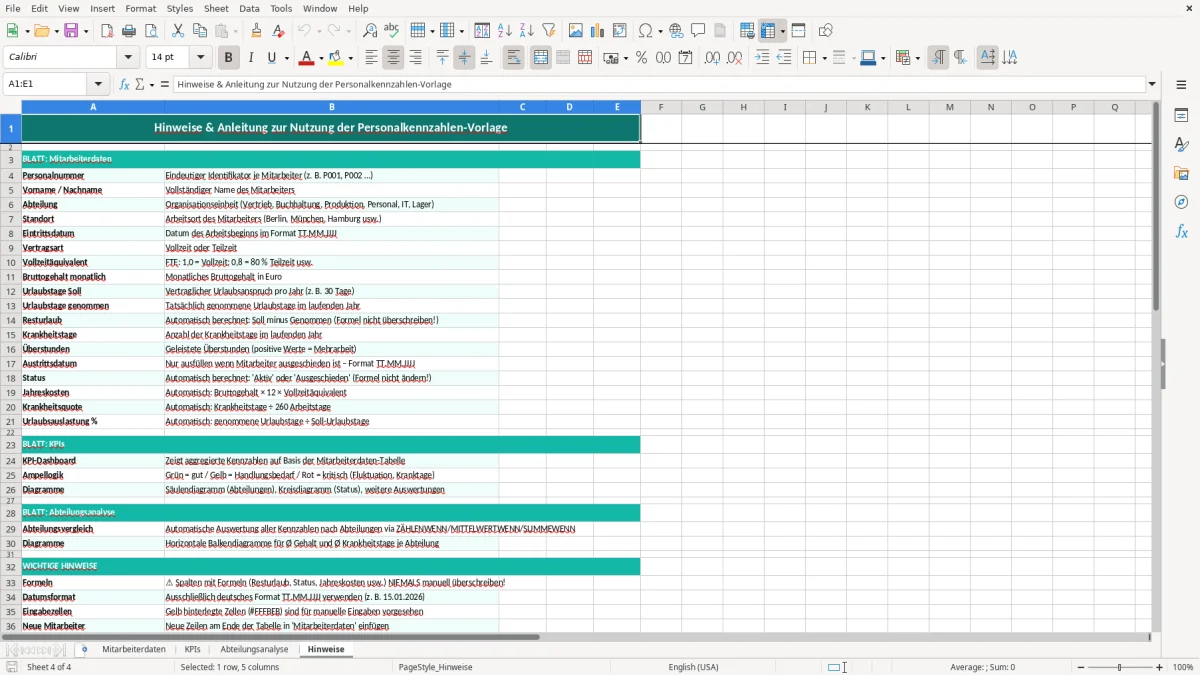
Bis etwa 50 Beschäftigte kannst du die Datei gut manuell pflegen, wenn die Eingaben diszipliniert sind. Ab 80 oder 100 Beschäftigten wird die tägliche Pflege aber schnell fehleranfällig, besonders wenn mehrere Personen Daten eintragen. Dann helfen dir Formeln wie SVERWEIS, SUMMEWENN, ZÄHLENWENN und WENN, weil sie Zuordnungen und Summen automatisch bilden.
In der Praxis kannst du die Logik so aufbauen, dass Mitarbeiterdaten über den Namen oder eine Personalnummer ausgelesen werden. Mit SVERWEIS holst du etwa Abteilung oder Beschäftigungsgrad aus dem Stammdatenblatt, mit SUMMEWENN addierst du Stunden oder Fehlzeiten je Monat, und mit WENN markierst du Abweichungen ab einem Schwellwert. Bei 120 Beschäftigten spart das im Monat schnell 3 bis 5 Stunden manuelle Nacharbeit.
Wenn du das Reporting regelmäßig an DATEV oder eine HR-Software übergibst, ist die Vorlage ein Zwischenschritt, kein Endpunkt. Für die Lohnbuchhaltung zählt am Ende die saubere Übergabe der Werte, nicht die Optik der Tabelle. Genau deshalb sollte das Excel-Modell möglichst klar, stabil und ohne unnötige Sonderlogik gebaut sein.
Wenn du diese Logik sauber nutzt, wird aus einer Excel-Liste ein echtes HR-Instrument. Der Punkt ist nicht, alles maximal zu automatisieren, sondern die häufigsten 20 % der Arbeit zu vereinfachen, die 80 % des Aufwands verursachen.
Für die häufigsten Austritte pro Monat passt als nächster Schritt eine Berechnung der Fluktuation, weil sich damit genau diese Kennzahl sauber aus den HR-Daten ableiten lässt.
Starte mit Headcount, FTE, Fluktuationsrate, Fehlzeitenquote und der Anzahl aktiver Beschäftigter. Diese fünf Werte reichen in vielen Betrieben schon aus, um Personalbedarf, Krankenstand und Abgänge belastbar zu sehen.
Bis etwa 80 Beschäftigte ist Excel oft praktikabel, wenn die Datenpflege klar geregelt ist. Ab ungefähr 100 bis 150 Beschäftigten steigt der Aufwand für Kontrolle, Berechtigungen und Schnittstellen deutlich, dann wird eine HR-Software meist wirtschaftlicher.
Für HR-Reporting brauchst du vor allem SUMME, WENN, MITTELWERT, SVERWEIS, ZÄHLENWENN und SUMMEWENN. Damit kannst du zählen, summieren, Durchschnittswerte bilden und Stammdaten automatisch ziehen.
Ja, unbedingt. Sobald du mit Beschäftigtendaten arbeitest, gelten DSGVO, BDSG und die Grundsätze der Zweckbindung und Datenminimierung; je nach Aufbau kann auch ein Datenschutzbeauftragter nach § 38 BDSG nötig sein.
Das hängt vom Ziel ab, aber in der Praxis ist die Fluktuationsrate oft der schnellste Frühindikator. Bei 80 Beschäftigten und 6 Austritten im Jahr liegt sie bei 7,5 %; zusammen mit der Fehlzeitenquote erkennst du schnell, ob im Team etwas kippt.
Du kannst Werte vorbereiten, aber die Datei ersetzt keine Lohnabrechnung. Für die Übergabe an die Lohnbuchhaltung oder DATEV musst du prüfen, ob die Daten vollständig, aktuell und fachlich sauber sind, sonst rechnest du Fehler nur schneller aus.